


外链css是项目可维护性起点,需将置于中,确保路径正确、文件保存、浏览器刷新;推荐安装live server插件以启用http服务和自动刷新。

VS Code 里怎么让 HTML 文件用上 CSS
直接在 HTML 文件里写 <style></style> 最快,但真要“添加一个 CSS”,通常是指外链样式表——这是项目可维护性的起点,不是炫技。
常见错误现象:link 标签写了,CSS 文件也建了,但页面完全没变;检查发现路径错、文件没保存、或者 VS Code 没刷新浏览器缓存。
- 确保
<link rel="stylesheet" href="style.css">放在里,不是底部 -
href值是相对路径:如果 HTML 和style.css在同一目录,就写style.css;如果 CSS 在css/style.css,就得写css/style.css - VS Code 不自动刷新浏览器,改完 CSS 后得手动刷新页面(或装 Live Server 插件)
Live Server 插件为什么几乎必装
不装它,你每次改 style.css 都得手动刷新页面,而且本地双击打开 HTML 时,file:// 协议下部分 CSS 功能(比如 @import 或某些字体加载)会失效。
Live Server 启动的是 http://127.0.0.1:5500/xxx.html,模拟真实服务器环境,路径解析、MIME 类型、CORS 行为才靠谱。
立即学习“前端免费学习笔记(深入)”;
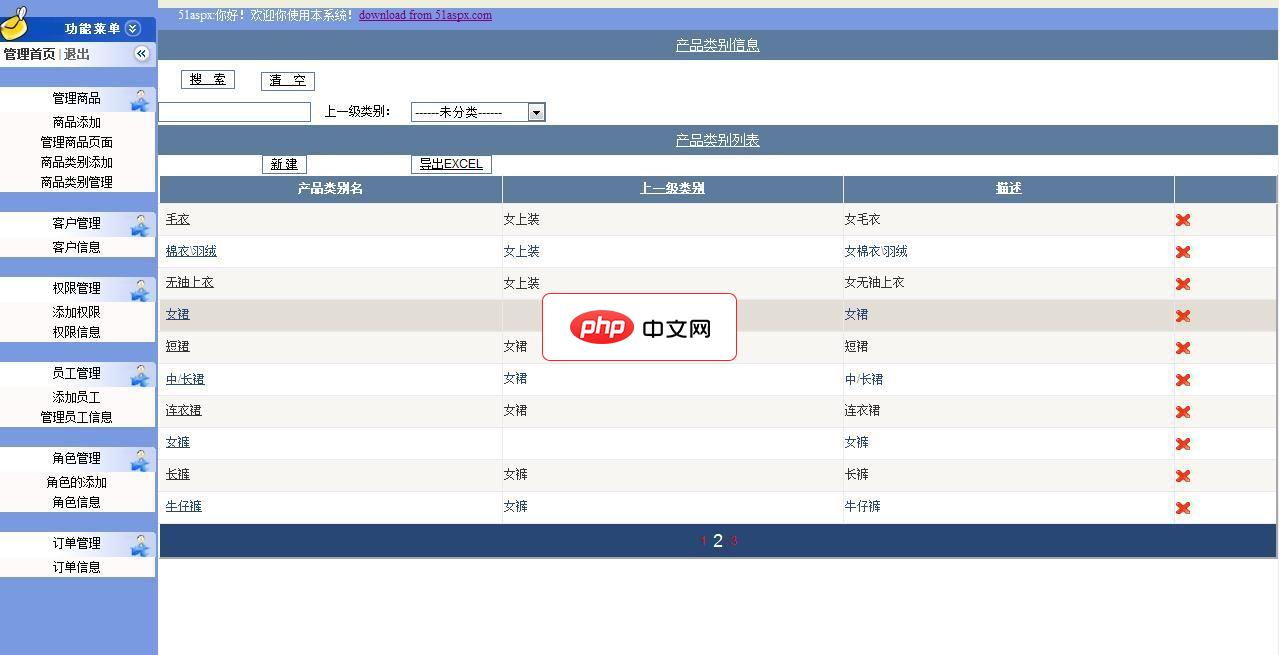
该系统采用多层模式开发,这个网站主要展示女装的经营,更易于网站的扩展和后期的维护,同时也根据常用的SQL注入手段做出相应的防御以提高网站的安全性,本网站实现了购物车,产品订单管理,产品展示,等等,后台实现了动态权限的管理,客户管理,订单管理以及商品管理等等,前台页面设计精致,后台便于操作等。实现了无限子类的添加,实现了动态权限的管理,支持一下一个人做的辛苦
- 安装后右键 HTML 文件 → “Open with Live Server”
- 它默认监听文件变化,保存
style.css会自动刷新浏览器(可关,但别关) - 注意看 VS Code 右下角状态栏:有 “Go Live” 按钮亮起,说明服务已运行
CSS 文件放哪?路径写错的典型表现
路径问题不是“会不会”,而是“什么时候崩”——往往改个文件夹结构就全乱。浏览器开发者工具的 Network 标签页里,style.css 显示 404 就是铁证。
假设项目结构是:index.html 和 css/style.css 同在根目录下:
<link rel="stylesheet" href="css/style.css">
但如果误写成 href="CSS/style.css"(大小写错),在 Windows 上可能侥幸通过,在 macOS/Linux 就 404——因为文件系统区分大小写。
- 路径全部小写,避免跨平台翻车
- 不用
./css/style.css,./在<link>里多余,且部分旧浏览器不认 - VS Code 的路径自动补全(Ctrl+Space)只对当前工作区有效,确认你打开的是整个文件夹,不是单个 HTML 文件
内联 style vs 外链 CSS:什么情况该选哪个
初学容易一股脑全写 <style></style> 里,结果改个颜色要翻三页找;老手又过度拆分,一个按钮配一个 CSS 文件——实际就两条线:
- 临时调试、单页小 Demo:直接用
<style></style>,改完立刻见效果,无路径烦恼 - 只要 HTML 文件超过 1 个,或 CSS 超过 20 行,立刻抽成
style.css外链——复用、缓存、分工都靠它 - 不要用
style="color: red;"写在标签上,除非是 JS 动态控制的临时样式,否则等于把样式逻辑锁死在 HTML 结构里
路径、协议、缓存这三件事,比语法细节更容易让 CSS “看起来没生效”。盯住浏览器地址栏是 file:// 还是 http://,比背选择器优先级管用得多。




