


vscode 不能运行微信小程序,仅用于编辑代码;必须配置微信开发者工具cli路径、开启服务端口并正确设置格式化插件,三者缺一不可。

VSCode 本身没有微信小程序模拟器
VSCode 是代码编辑器,不提供小程序运行环境或模拟器。所谓“在 VSCode 里运行小程序”,本质是用它编辑代码,再把项目交给 微信开发者工具(官方 IDE)来编译、预览和调试。所有渲染、组件生命周期、API 调用(如 wx.getLocation)、真机调试能力,都依赖微信开发者工具——VSCode 只负责写得舒服。
必须安装并正确指向微信开发者工具路径
插件(如 微信小程序开发助手 或 minapp)要起作用,第一步就是告诉 VSCode 微信开发者工具装在哪。路径配错,后续所有“启动”“调试”功能都会静默失败,连报错都不给。
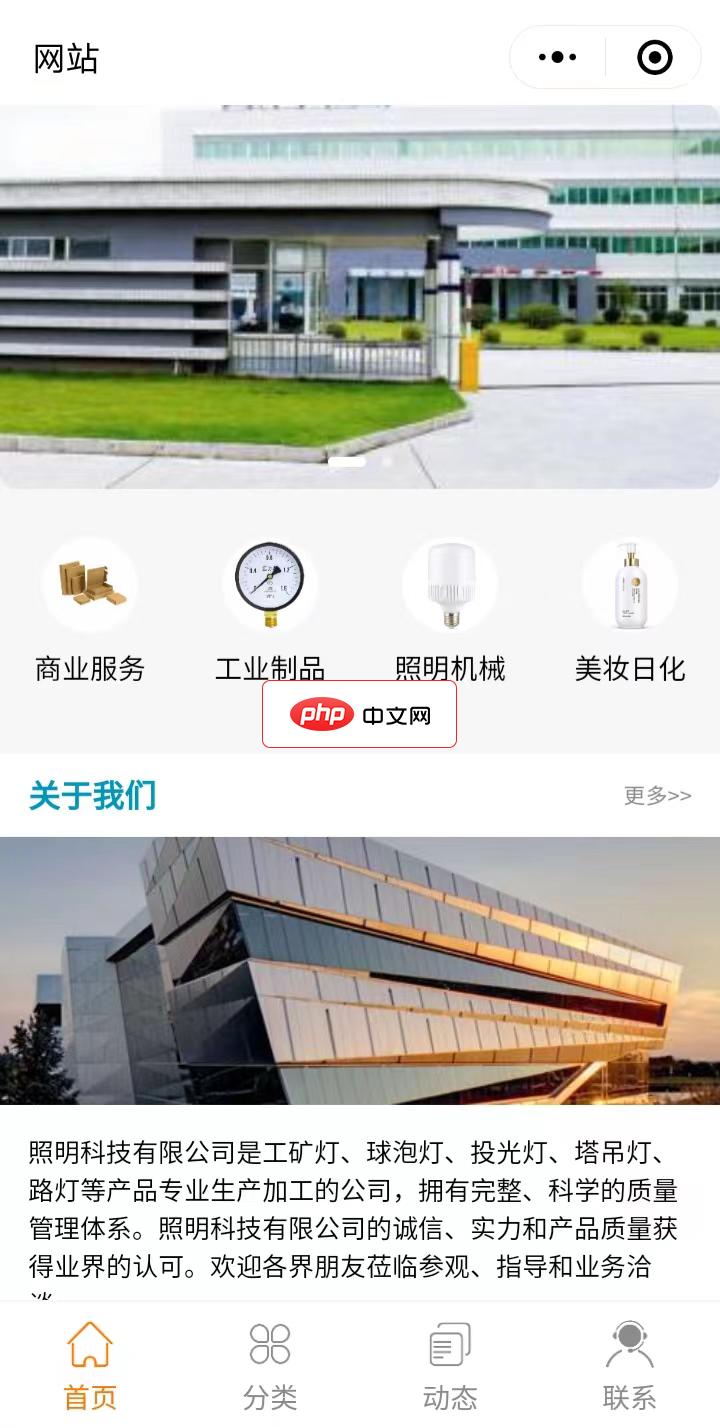
BEESSHOW展示小程序1.3
下载
BEESSHOW小程序商品展示预约,PHP+MYSQL,Yii2框架。原生微信小程序,电脑端,手机端,管理后台使用VUE element-ui。 一键引导安装,支持虚拟主机、服务器、本地测试。内置演示数据。 主要功能: 商品或服务功能 会员功能 预约订单功能 可以自定义小程序模板,自定义不同的模板页面 适合个人、商家、企业,提供商品展示和服务类微信
-
minapp-ide-cli-path配置项必须精确到可执行文件:Windows 是C:\Program Files (x86)\微信web开发者工具\cli.bat(不是目录),macOS 是/Applications/wechatwebdevtools.app/Contents/MacOS/cli - 路径中不能有中文、空格或特殊符号;若装在非默认路径,请右键微信开发者工具快捷方式 → “属性” → 复制“目标”字段里的完整路径
- 配置完重启 VSCode,否则插件读不到新路径
调试断点只在微信开发者工具中生效
你在 VSCode 里打的断点(比如在 onLoad 函数第一行点击行号),不会直接让 VSCode 停住——它需要通过微信开发者工具暴露的调试端口反向通信。这要求两个关键开关同时打开:
- 微信开发者工具中:设置 → 安全设置 → ✅ 开启
服务端口(默认端口9229,别改除非你明确要) - VSCode 的
settings.json中补上:"minapp-debug-port": 9229(注意不是minapp-wxss-format那类配置) - 首次调试前,先在微信开发者工具里手动点一次“编译”,确保项目已加载;否则 VSCode 启动调试时会提示“连接失败”且无进一步线索
WXML/WXSS 编辑体验靠插件,但格式化规则容易冲突
VSCode 对 .wxml 和 .wxss 默认不识别,需靠插件提供语法高亮和格式化。但多个插件(如 Easy WXLESS、vscodewxml、wechat-snippet)可能同时注册格式化命令,导致保存时样式乱跳或报错 Failed to format document。
- 只保留一个主力格式化插件:推荐
Easy WXLESS(专注 WXSS)+wechat-snippet(专注 WXML 结构),卸载其他同类插件 - 在 VSCode 设置中搜索
default formatter,为wxml文件关联指定wechat-snippet,为wxss关联Easy WXLESS - 如果
prettier已全局启用,务必在项目根目录加.prettierrc并排除**/*.wxml和**/*.wxss,否则它会强行按 JS 规则格式化 WXML 标签,破坏结构





