



vs code 预览 html 需安装 live server 插件(作者 ritwick dey),它启动本地 http 服务解决 cors 和路径问题,支持端口/根目录配置,不支持 .php/.js 文件,需确保文件语言模式为 html 且后缀正确。

VS Code 里直接预览 HTML 文件要装什么插件
默认不支持,必须装插件。最常用、维护活跃、无广告的是 Live Server —— 它不是 VS Code 自带功能,也不是浏览器扩展,而是 VS Code 的一个扩展(Extension)。
- 在扩展市场搜
Live Server,认准作者是Ritwick Dey(图标是 ?) - 安装后重启 VS Code 不是必须的,但建议保存当前工作区再启用
- 只对
.html文件生效;.htm也行,但.php、.js等纯脚本文件不会自动启动服务 - 别装名字相近的
Open in Browser,它只是调用系统默认浏览器打开本地file://路径,不启 HTTP 服务,遇到fetch、XMLHttpRequest或模块导入会直接报CORS错误
右键没看到 “Open with Live Server” 怎么办
常见原因不是插件没装好,而是当前文件没被识别为 HTML —— VS Code 依赖文件后缀和语言模式双重判断。
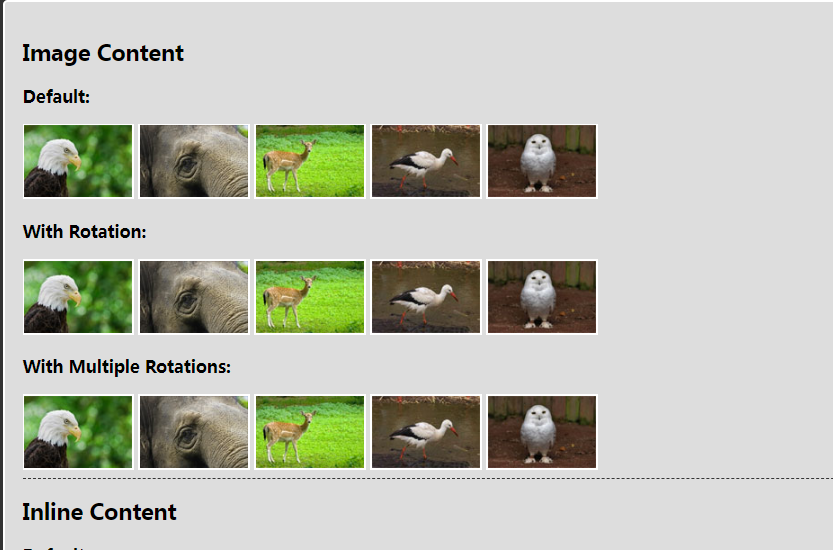
图片旋转弹出框插件-WOWWINDOW
下载
WowWindow是Lightbox的一个替代,更加有趣,更加强大。该插件用到了css3,所以在浏览器的支持上将会有一些不足。如果你正在寻找Lightbox的替代插件,那么WowWindow将是一个不错的选择。
- 检查右下角状态栏:如果显示
Plain Text或JavaScript,点它,选HTML - 确保文件以
.html结尾,且文件头没有 BOM 或非法字符(比如从微信粘贴过来的“智能引号”) - 如果项目根目录有
.vscode/settings.json,确认没写死"files.associations"把.html映射成别的语言 - 插件启用后,快捷键
Alt+L Alt+O(Windows/Linux)或Cmd+L Cmd+O(macOS)也能强制触发,比找右键更稳
点开后浏览器空白 / 报 404 / 刷新不更新
本质是路径解析错了。Live Server 启动的是本地 HTTP 服务(如 http://127.0.0.1:5500/),所有相对路径都以此为根,不是以文件系统路径为根。
-
<img src="images/logo.png" alt="vscode怎么在预览代码文件在浏览器" >要求图片在项目根目录下的images/文件夹,不是相对于当前 HTML 文件的位置 - 浏览器地址栏显示
http://127.0.0.1:5500/sub/index.html,说明你是在子目录里右键的;此时./style.css会请求http://127.0.0.1:5500/sub/style.css,而不是http://127.0.0.1:5500/style.css - 改用绝对路径开头加
/:比如<link href="/css/main.css">,这样始终从服务根开始找 - 缓存问题:Live Server 默认不带 cache-busting,改完 CSS 刷新可能还是旧样式,可手动清浏览器缓存,或按
Ctrl+F5强制硬刷新
想换端口、加 HTTPS、支持多根目录怎么办
Live Server 支持配置,但得改 VS Code 设置,不是图形界面点点就行。
- 打开设置(
Ctrl+,),搜live server,找到Settings: Live Server Config,点右边的铅笔 →Edit in settings.json - 添加如下片段(示例):
{ "liveServer.settings.port": 8080, "liveServer.settings.root": "/src", "liveServer.settings.AdvanceCustomBrowserCmdLine": "chrome --unsafely-treat-insecure-origin-as-secure=http://127.0.0.1:8080 --user-data-dir=/tmp/chrome-test" } -
root配置仅影响服务根路径,不影响文件打开位置;HTTPS 需要自己配证书,插件不内置,强行启用容易被浏览器拦截 - 多项目同时开发?别共用一个 Live Server 实例。关掉一个再开另一个,或者用不同端口隔离
localhost:5500,尤其换了端口或用了自定义 root 之后,路径很容易错半层。 




