




如果您在 Microsoft Edge 浏览器中需要安装第三方插件扩展,但无法找到入口或操作失败,则可能是由于未正确进入扩展管理页面或权限设置限制。以下是完成 Edge 下载插件扩展及在扩展管理页面进行常规操作的具体步骤:
一、打开 Edge 扩展管理页面
扩展管理页面是所有已安装、启用、禁用及删除操作的统一控制中心,必须通过官方路径进入以确保功能完整性和安全性。
1、启动 Microsoft Edge 浏览器,点击右上角三个点图标(…)。
2、在下拉菜单中选择设置。
3、在左侧导航栏中点击扩展选项。
4、页面自动跳转至扩展管理主界面,地址栏显示为 edge://extensions/。
二、从 Microsoft Edge 外部网站下载并手动加载扩展
当所需扩展未上架 Microsoft Edge Add-ons 官方商店时,可通过开发者模式加载本地 .crx 或解压后的扩展文件夹,该方式绕过商店审核但需启用开发者模式。
1、在扩展管理页面右上角,开启开发者模式开关。
2、将下载好的扩展压缩包解压为文件夹(不可保留 .zip 后缀)。
3、点击页面中央的加载解压的扩展按钮。
4、在弹出窗口中定位并选中该扩展文件夹,确认选择。
三、从 Microsoft Edge Add-ons 官方商店安装扩展
官方商店提供经签名验证的扩展,安装过程自动完成且支持后台更新,是最推荐的安装渠道。
1、在扩展管理页面,点击顶部的打开 Microsoft Edge 加载项链接。
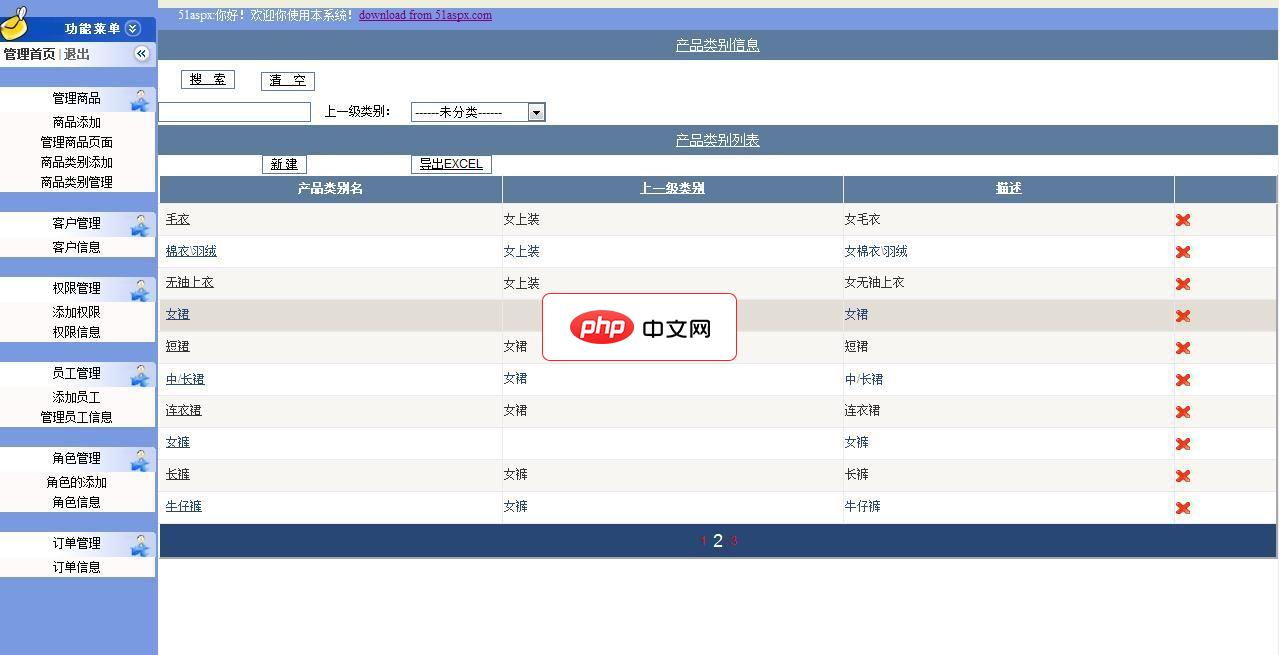
该系统采用多层模式开发,这个网站主要展示女装的经营,更易于网站的扩展和后期的维护,同时也根据常用的SQL注入手段做出相应的防御以提高网站的安全性,本网站实现了购物车,产品订单管理,产品展示,等等,后台实现了动态权限的管理,客户管理,订单管理以及商品管理等等,前台页面设计精致,后台便于操作等。实现了无限子类的添加,实现了动态权限的管理,支持一下一个人做的辛苦
2、进入商店网页后,在搜索框输入目标扩展名称。
3、在结果列表中点击对应扩展卡片,查看权限说明与用户评价。
4、点击页面右侧的获取按钮,浏览器自动下载并安装。
四、在扩展管理页面启用或禁用已安装扩展
禁用扩展可临时停用其功能而不卸载,适用于调试冲突或测试性能影响;启用则恢复其全部运行权限。
1、进入扩展管理页面(edge://extensions/)。
2、在扩展列表中找到目标扩展项。
3、点击该项右侧的启用/禁用滑块开关。
4、开关变为蓝色表示已启用,灰色表示已禁用,状态实时生效。
五、在扩展管理页面移除不需要的扩展
移除操作将彻底删除扩展及其关联数据(如本地存储、设置项),不可逆,执行前应确认无残留依赖。
1、进入扩展管理页面(edge://extensions/)。
2、将鼠标悬停在待移除扩展卡片上,出现移除按钮。
3、点击移除按钮,弹出确认对话框。
4、在对话框中点击移除,扩展立即从列表中消失。




