



若uc浏览器收藏夹中找不到网页快照,可依次检查“网页快照”专属标签、访问/snapshot/本地路径查找png文件、开启云同步恢复元数据、或从相册“最近删除”中恢复图片。

如果您在UC浏览器中曾保存过网页快照,但当前无法在收藏夹中找到对应条目,可能是因误删、同步异常或文件路径变更导致快照不可见。以下是定位与恢复已删除网页快照内容的具体操作步骤:
一、检查“我的收藏”中的“网页快照”专属文件夹
UC浏览器将所有通过“网页快照”功能生成的静态图片统一归类至独立目录,该路径不会随普通收藏夹排序或搜索逻辑变动而隐藏,需手动进入确认。
1、打开UC浏览器,点击右下角“≡”菜单图标。
2、选择“我的收藏”,进入收藏管理界面。
3、在收藏页顶部滑动标签栏,查找并点击网页快照选项卡。
4、若该标签存在且内含条目,说明快照未被物理删除,仅因分类隔离未被常规浏览发现。
二、通过本地文件系统检索快照原始图片文件
网页快照本质为PNG格式图片,保存于手机内部存储特定路径,即使从收藏界面移除,原始文件仍可能保留在文件系统中,可通过文件管理器直接访问。
1、打开手机自带文件管理器或第三方管理应用(如MT管理器、Solid Explorer)。
2、导航至路径:/Android/data/com.UCMobile/files/snapshot/。
3、查看该目录下是否存在以时间戳或网页标题命名的.png文件。
4、长按任一文件,选择“用图片查看器打开”,确认是否为所需快照内容。
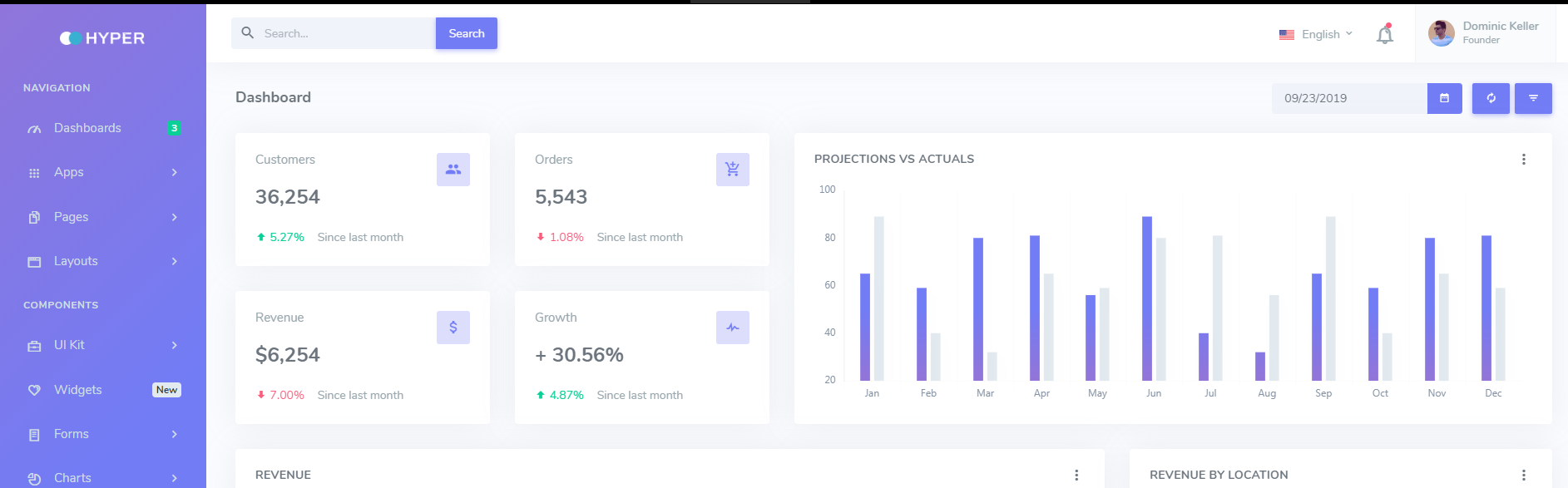
Bootstrap4的默认粉色主题模板,解压后可直接当做静态页面使用,与官方内容基本完全一致。 使用ie或其他浏览器在查看时如果没有效果,可能是浏览器阻止了网页上的部分内容,请允许它们并重新查看页面。
三、启用UC账号云同步后恢复历史快照记录
当用户登录UC账号并开启收藏夹同步时,网页快照的元数据(包括URL、生成时间、缩略图路径)会上传至云端,即使本地删除,仍可通过同步机制重新拉取索引信息。
1、确保当前设备已登录与原操作一致的UC账号。
2、进入“设置” → “账号与同步”,确认收藏夹同步开关处于开启状态。
3、返回“我的收藏”,下拉刷新页面,等待同步完成提示出现。
4、再次切换至“网页快照”标签页,观察是否重新加载出带“已缓存”标识的历史条目。
四、使用Android系统“最近删除”相册恢复快照图片
若快照曾被保存至相册且未彻底清空回收站,Android 11及以上系统提供30天内的媒体文件恢复窗口,可直接从系统级相册入口找回。
1、打开手机“相册”应用,进入“更多”或“设置”菜单。
2、查找并点击最近删除或“已删除项”文件夹。
3、筛选时间范围为近7天,查找文件名含“UC_snapshot”“webshot”或尺寸明显大于常规截图(如高度超5000像素)的PNG文件。
4、选中目标图片,点击“恢复”按钮,文件将回归默认相册目录并可手动导入浏览器。





