



microsoft edge扩展的本地存储位置因系统而异:windows在%localappdata%\microsoft\edge\user data\default\extensions,macos在~/library/application support/microsoft edge/default/extensions,linux在~/.config/microsoft-edge/default/extensions;扩展id可通过edge://extensions页面启用开发者模式后获取。

如果您需要查找 Microsoft Edge 浏览器中已安装插件(扩展)的本地存储位置,其数据实际分散在用户配置文件目录下的特定子路径中。以下是定位这些数据的具体步骤:
一、Windows 系统下的扩展数据主目录
Edge 扩展的核心文件(包括已安装的 CRX 解包内容、图标、后台脚本、本地存储数据等)统一存放在当前用户配置文件的 Extensions 子目录中。该路径依赖于用户配置文件名称,通常为 Default 或以随机字符串命名。
1、打开文件资源管理器,在地址栏中粘贴并回车:%LOCALAPPDATA%\Microsoft\Edge\User Data\
2、进入对应用户配置文件文件夹(例如 Default 或 Profile 1)。
3、打开其中的 Extensions 文件夹,即可看到以扩展 ID 命名的子目录,每个子目录对应一个已安装扩展的完整解压文件结构。
二、扩展的本地存储与 IndexedDB 数据位置
扩展运行时产生的 localStorage、IndexedDB、Cache API 等客户端存储数据,并不保存在 Extensions 目录内,而是位于配置文件下的 Local Storage 和 IndexedDB 子目录中,路径与扩展 ID 关联。
1、返回上一级目录,即 %LOCALAPPDATA%\Microsoft\Edge\User Data\Default\(或对应 Profile 文件夹)。
2、进入 Local Storage 文件夹,查找以 chrome-extension_ 开头的 .localstorage 文件,其后缀即为扩展 ID。
3、进入 IndexedDB 文件夹,查看 chrome-extension_*.indexeddb.leveldb 子目录,每个对应一个扩展的 IndexedDB 数据库。
三、macOS 系统中的对应路径
在 macOS 上,Edge 用户配置文件与扩展数据存放于用户 Library 目录下隐藏路径中,结构与 Windows 类似但路径前缀不同。
1、打开 Finder,按住 Command + Shift + G,输入:~/Library/Application Support/Microsoft Edge/
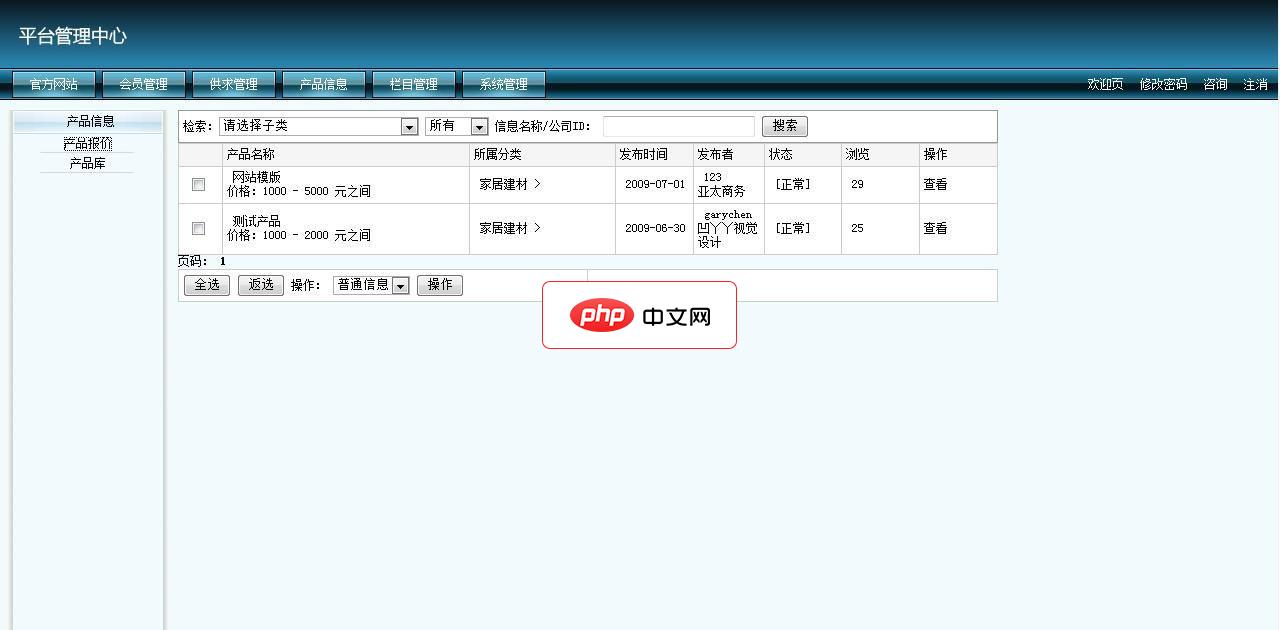
本系统基于VS2005+SQL2005开发, 基本功能模块:供求信息、展会信息、企业商铺、产品库、企业目录信息评论会员服务在线申请在线留言,留言可直接发送到用户邮箱后台数据库备份登陆日志操作日志管理员分级管理权限后台路径 http://你的网站地址/sitemanage用户名:oyaya 密码 123456数据库存放地址 /App_Data 文件夹下oyaya_mingpian.rar
2、进入对应用户配置文件目录(如 Default)。
3、打开 Extensions 文件夹,所有扩展的解包内容均在此处,目录名同样为扩展 ID。
四、Linux 系统中的扩展数据路径
Linux 版 Edge 将用户数据存储在用户主目录的隐藏 .config 目录中,扩展文件以相同逻辑组织。
1、在终端或文件管理器中访问:~/.config/microsoft-edge/
2、进入对应 Profile 目录(如 Default)。
3、打开 Extensions 子目录,每个子目录名称即为扩展唯一 ID,内容为该扩展的全部静态资源与清单文件。
五、通过 edge://extensions 页面获取扩展 ID
若需确认某个扩展对应的文件夹名称(即扩展 ID),可通过浏览器内置页面直接查看,该 ID 是定位本地数据的关键标识。
1、在 Edge 地址栏输入:edge://extensions 并回车。
2、开启右上角的 开发者模式 开关。
3、在任意扩展卡片下方,找到并复制 ID 字段后的字符串(如 abcpdfghijklmnopqrstuvwxyz123456),该字符串即为对应 Extensions 目录下的文件夹名。




