



勤哲excel服务器教程:如何新建模板
1、 以管理员身份登录系统后,依次点击【设计】→【新建模板】,进入新建模板对话框。

2、 在弹出窗口中填写报表编号与报表名称。注意:每个模板编号必须唯一,不可重复;示例中编号设为“001”,名称为“客户登记表”,操作界面如下图所示。

3、 系统默认采用空白工作簿方式创建模板,支持用户自主绘制表单结构;如已有现成的Excel样式文件,也可勾选“使用现有Excel文件作为模板”,并点击右侧浏览按钮,选择本地符合要求的.xlsx或.xls格式文件完成导入。
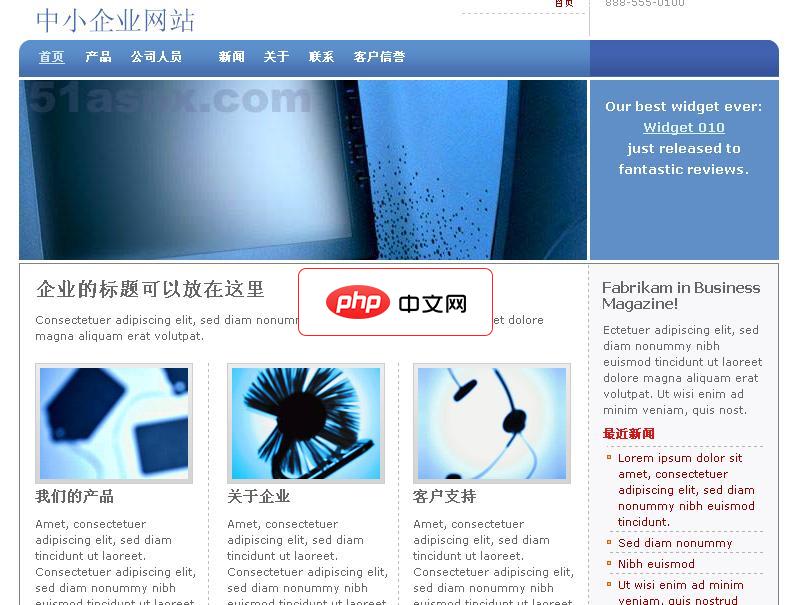
中小企业网站系统前台源码(SmallBusinessStarterKit)
下载
小型企业入门套件(The Small Business Starter Kit)提供了一个商业宣传网站的完整演示,他适合中小型企业。使用他创建的网站支持自定义模板,具有先进的功能,包括:内容和数据管理的SQL和XML数据源整合。该源码包含C#和VB两个版本,只有前台部分源码,微软官方截止到51aspx发布源码时还没有提供后台代码。小型企业网站入门套件的关键页面包括:产品分类显示新闻发布显示商户认证
4、 点击【确定】后,系统将自动跳转至Excel编辑界面:若选择空白模板,则新建一个空工作簿;若选择已有文件,则直接打开该Excel文档。此时工作簿标题栏显示为“设计:客户登记表”,表明已成功进入该模板的设计状态,可开始进行字段布局、样式设置及控件添加等操作。
5、 上述即为勤哲Excel服务器中新建模板的标准流程。下文将同步介绍FineReport平台中新建模板的操作步骤,便于对比理解。
6、 在FineReport中新建模板极为便捷,仅需在设计器工具栏中点击【新建】按钮(通常为一张空白表格图标),即可一键生成基础模板框架。




