



docker三行命令可快速启动mysql 5.7或8.0:指定密码、数据卷和端口映射,注意8.0认证插件兼容性;homebrew安装需手动启动避launchd陷阱;windows zip版须配置path和服务默认配置文件。

用 Docker 三行命令启动 MySQL 5.7 或 8.0
本地开发最省事的方式就是跳过安装、配置、权限初始化这些步骤,直接拉一个官方镜像跑起来。MySQL 官方镜像在 Docker Hub 上维护良好,mysql:5.7 和 mysql:8.0 都能一键启动,连 my.cnf 都不用碰。
常见错误是没指定 MYSQL_ROOT_PASSWORD,导致容器启动后无法连接;或者映射了空目录但权限不对,容器直接退出。
- 启动 MySQL 5.7(默认端口 3306,数据卷持久化到当前目录
./mysql-data):docker run -d \ --name mysql-dev \ -p 3306:3306 \ -v $(pwd)/mysql-data:/var/lib/mysql \ -e MYSQL_ROOT_PASSWORD=dev123 \ -e MYSQL_DATABASE=testdb \ -e MYSQL_USER=devuser \ -e MYSQL_PASSWORD=devpass \ mysql:5.7
- 如果要用 MySQL 8.0,把镜像名换成
mysql:8.0即可,但注意客户端连接时可能报Authentication plugin 'caching_sha2_password' cannot be loaded—— 这是因为 8.0 默认认证方式变了,临时解决可在连接时加参数--default-auth=mysql_native_password,或启动时加-e MYSQL_DEFAULT_AUTHENTICATION_PLUGIN=mysql_native_password - 确认是否跑起来:
docker logs mysql-dev看有没有mysqld: ready for connections;再试连:mysql -h 127.0.0.1 -P 3306 -u root -pdev123
Mac 上用 Homebrew 装 MySQL 并绕过 launchd 自启陷阱
Homebrew 安装快,但默认会用 brew services start mysql 注册为系统服务,这在开发中反而容易冲突:比如你改了 my.cnf,重启服务不生效,因为实际读的是 launchd 加载的配置路径(/usr/local/etc/my.cnf),不是你手改的那个。
更可控的做法是手动管理进程,避免和系统服务混在一起。
- 安装:
brew install mysql(别用brew install mysql@5.7,它已归档,新版 Homebrew 只维护mysql主干) - 初始化数据目录:
mysql_install_db --basedir=$(brew --prefix mysql) --datadir=/usr/local/var/mysql - 手动启动(不走 launchd):
mysqld --defaults-file=/usr/local/etc/my.cnf --user=$(whoami);这样所有日志、错误、配置都按你预期走 - 首次登录后立刻改 root 密码:
ALTER USER 'root'@'localhost' IDENTIFIED WITH mysql_native_password BY 'dev123'; FLUSH PRIVILEGES;,否则某些 GUI 工具(如 TablePlus)连不上
Windows 下免安装版 MySQL 的 PATH 和服务注册要点
MySQL 官网提供 ZIP 包(mysql-8.0.xx-winx64.zip),解压即用,但 Windows 用户常卡在两处:命令行找不到 mysql,或注册成服务后启动失败。
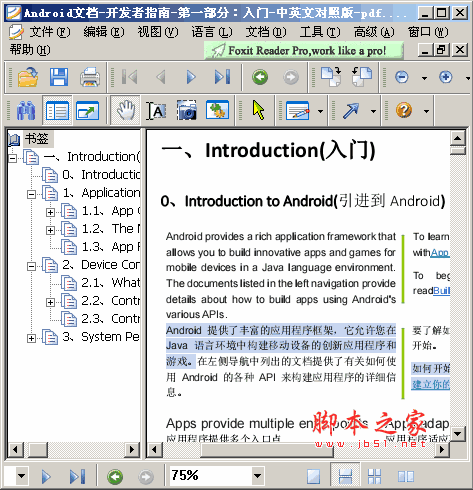
Android文档-开发者指南-第一部分:入门-中英文对照版 Android提供了丰富的应用程序框架,它允许您在Java语言环境中构建移动设备的创新应用程序和游戏。在左侧导航中列出的文档提供了有关如何使用Android的各种API来构建应用程序的详细信息。第一部分:Introduction(入门) 0、Introduction to Android(引进到Android) 1、Application Fundamentals(应用程序基础) 2、Device Compatibility(设备兼容性) 3、
根本原因是 ZIP 版不自动配置环境变量,也不帮你生成服务项;而服务注册时若没指定 --defaults-file,它会去 C:\my.ini 找配置,但这个文件通常不存在。
- 把
bin/目录加进系统 PATH(比如C:\mysql\bin),之后才能在任意位置敲mysql -u root -p - 用管理员权限打开 CMD,执行注册服务命令(关键要带
--defaults-file):mysqld --install MySQLDev --defaults-file="C:\mysql\my.ini"
其中C:\mysql\my.ini是你手动创建的配置文件,至少包含:[mysqld] port=3307 datadir=C:/mysql/data default_authentication_plugin=mysql_native_password
- 启动服务:
net start MySQLDev;如果失败,看事件查看器里的错误日志,90% 是datadir权限不对或路径里有中文/空格
验证环境是否真正可用:不只是能连上
很多开发者看到 mysql> 提示符就以为搞定了,结果一建表就报错,比如 ERROR 1036 (HY000): Table is read only 或 ERROR 1118 (42000): Row size too large —— 这说明配置没生效,或引擎、字符集、SQL mode 不匹配开发需求。
建议用这几条语句快速扫一遍关键状态:
- 查当前模式:
SELECT @@sql_mode;,开发环境建议去掉STRICT_TRANS_TABLES,否则 INSERT 缺字段直接报错 - 查默认引擎:
SELECT @@default_storage_engine;,确保是InnoDB(不是MyISAM) - 查字符集:
SHOW VARIABLES LIKE 'character_set%';,重点看character_set_server和collation_server,推荐设为utf8mb4+utf8mb4_0900_ai_ci(MySQL 8.0)或utf8mb4_unicode_ci(5.7) - 查最大连接数:
SHOW VARIABLES LIKE 'max_connections';,本地开发设成 200 就够,别用默认 151
这些值一旦写死在配置文件里,就必须重启 MySQL 才生效;Docker 启动时用 -e 设的环境变量只影响初始用户和库,不影响运行时全局变量。




