




本文详解如何在 tkinter 中通过 grid 布局创建多行多列输入框,逐个获取 entry 控件的值,构建成 pandas dataframe,并保存为 excel 文件。涵盖完整可运行代码、关键注意事项及常见错误规避方法。
在 Tkinter 中动态创建大量 Entry 控件(如 5 列 × 10 行)后,若想将用户输入导出为 Excel,核心难点在于:不能直接存储 Entry 对象本身,而必须在点击按钮时调用 .get() 方法实时读取其当前字符串值。原代码中 entries 存储的是控件引用(如 .!entry),打印时显示的是对象地址而非内容;且嵌套循环逻辑混乱,未正确提取每行每列的实际文本。
以下是结构清晰、可直接运行的完整解决方案(适配 5 列 × 10 行,支持 Excel 导出):
import pandas as pd
from tkinter import *

root = Tk()
root.title("Tkinter → Excel 数据采集器")
entries = []  # 存储所有 Entry 对象(按行优先顺序)

# 创建 10 行 × 5 列的输入网格(行列索引从 0 开始更清晰)
for i in range(10):  # 行
    row_entries = []
    for j in range(5):  # 列
        en = Entry(root, width=12)
        en.grid(row=i, column=j, padx=2, pady=2)
        row_entries.append(en)
    entries.append(row_entries)  # 每行作为一个子列表

def save_to_excel():
    # 步骤1:提取所有输入值,构建二维列表(10行 × 5列)
    data = []
    for row in entries:
        row_data = [entry.get().strip() for entry in row]  # .strip() 去除首尾空格
        data.append(row_data)

    # 步骤2:转为 DataFrame(可选:添加列名)
    df = pd.DataFrame(data, columns=[f"Column_{j+1}" for j in range(5)])

    # 步骤3:导出到 Excel(需安装 openpyxl:pip install openpyxl)
    try:
        df.to_excel("user_input_data.xlsx", index=False)
        print("✅ 数据已成功保存至 user_input_data.xlsx")
        print(df)
    except Exception as e:
        print(f"❌ 导出失败:{e}")

# 添加操作按钮
Button(root, text="→ 保存并导出 Excel", command=save_to_excel, bg="#4CAF50", fg="white").grid(
    row=10, column=0, columnspan=5, pady=10
)

root.mainloop()
? 关键说明与注意事项:
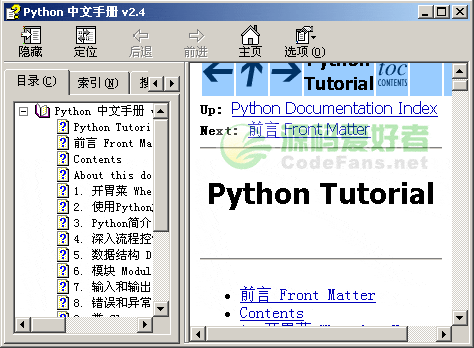
Python v2.4 中文手册 chm
下载
Python v2.4版chm格式的中文手册,内容丰富全面,不但是一本手册,你完全可以把她作为一本Python的入门教程,教你如何使用Python解释器、流程控制、数据结构、模板、输入和输出、错误和异常、类和标准库详解等方面的知识技巧。同时后附的手册可以方便你的查询。
- ✅ .get() 必须在按钮回调中调用:Tkinter 的 Entry 值是动态的,只有在用户点击按钮的瞬间调用 .get() 才能捕获最新输入;初始化时 .get() 会返回空字符串。
- ✅ 推荐二维列表结构:entries[i][j] 直观对应第 i 行第 j 列,比扁平化列表更易维护和转换为 DataFrame。
- ✅ Excel 导出依赖 openpyxl:pd.DataFrame.to_excel() 需要该引擎,首次运行前请执行 pip install openpyxl。
- ⚠️ 空值处理:示例中使用 .strip() 避免纯空格干扰;如需将空字符串转为 NaN,可在构建 DataFrame 后添加:df = df.replace('', pd.NA)。
- ⚠️ 列名自定义:columns= 参数可替换为业务字段名,如 ["姓名", "年龄", "部门", "入职日期", "备注"]。
运行后,用户填写表格 → 点击按钮 → 自动生成 user_input_data.xlsx 文件(同级目录),且控制台同步输出 DataFrame 内容,便于调试验证。此模式扩展性强,可轻松适配任意行列数或集成 CSV/数据库导出。




