



PerformanceCounter 是 Windows 平台下获取 CPU 和内存使用率最直接的方式;CPU 需两次 NextValue() 间隔 ≥1 秒才有效,路径为 "\Processor(_Total)\% Processor Time";内存推荐用 "Memory\Available MBytes" 结合总物理内存计算使用率。

用 PerformanceCounter 读取 CPU 和内存使用率最直接
Windows 平台下,PerformanceCounter 是 .NET 提供的、开箱即用的性能指标采集方式。它底层调用 Windows Performance Counters,无需额外权限(普通用户即可),也不依赖第三方库。
注意:CPU 使用率不是“瞬时值”,必须调用两次 NextValue() 并间隔至少 1 秒才有意义;内存使用率则推荐用 Available MBytes + 总物理内存推算,比直接读 % Committed Bytes In Use 更直观可靠。
-
CPU计数器路径为"\\Processor(_Total)\\% Processor Time",首次调用返回 0,第二次才有效 -
内存推荐组合:"\\Memory\\Available MBytes"获取可用内存(MB),再除以GC.GetTotalMemory(false) / 1024 / 1024不行 —— 这是托管堆大小,和系统内存无关;应通过Microsoft.VisualBasic.Devices.ComputerInfo或 WMI 获取总物理内存 - 计数器名称中的
_Total表示所有逻辑处理器汇总值;若要单核数据,需枚举"\\Processor(0)\\% Processor Time"等
完整可运行示例(控制台程序)
以下代码在 .NET 6+ 下可直接编译运行,每秒打印一次 CPU 和内存使用率:
using System; using System.Diagnostics; using Microsoft.VisualBasic.Devices;class Program { static void Main() { var cpuCounter = new PerformanceCounter("Processor", "% Processor Time", "_Total"); var memAvailCounter = new PerformanceCounter("Memory", "Available MBytes");
// 首次调用 NextValue() 用于初始化,丢弃 cpuCounter.NextValue(); memAvailCounter.NextValue(); System.Threading.Thread.Sleep(1000); while (true) { float cpu = cpuCounter.NextValue(); float memAvailMb = memAvailCounter.NextValue(); // 获取总物理内存(MB) long totalMb = new ComputerInfo().TotalPhysicalMemory / 1024 / 1024; float memUsedPct = ((totalMb - memAvailMb) / totalMb) * 100; Console.WriteLine($"CPU: {cpu:F1}% | Memory: {memUsedPct:F1}% ({(totalMb - memAvailMb):F0}/{totalMb} MB)"); System.Threading.Thread.Sleep(1000); } }}
需要添加引用:
Microsoft.VisualBasic(NuGet 包名同名,.NET 5+ 默认不包含,需手动添加);若不想引入 VB 库,可用 WMI 替代获取总内存(见下一条)。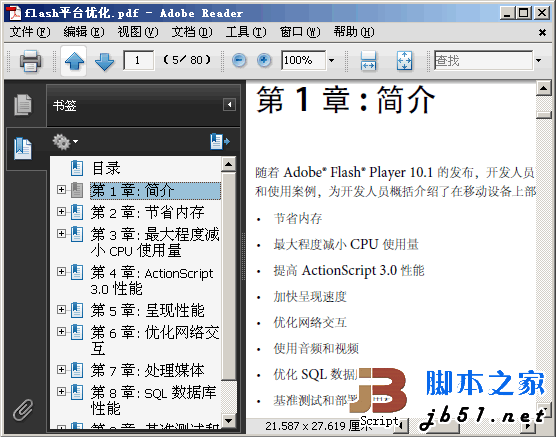 Adobe 官方Flash动画优化指南 pdf版下载
来自Adobe官方的Flash动画优化指南教程,包括以下的内容: • 如何节省内存 • 如何最大程度减小 CPU 使用量 • 如何提高 ActionScript 3.0 性能 • 加快呈现速度 • 优化网络交互 • 使用音频和视频 • 优化 SQL 数据库性能 • 基准测试和部署应用程序 …&hel
不用
Microsoft.VisualBasic怎么获取总内存?用 WMI如果项目禁用 VB 依赖,可通过
System.Management查询Win32_ComputerSystem类获取TotalPhysicalMemory:
- 需安装 NuGet 包:
System.Management - 查询语句为:
"SELECT TotalPhysicalMemory FROM Win32_ComputerSystem" - 注意:WMI 查询较慢,**不要每秒都查**,应在程序启动时查一次缓存起来
- 返回值单位是字节,需除以
1024 * 1024转为 MB
常见错误:ManagementObjectSearcher 未释放导致内存泄漏;或在无 WMI 服务的容器环境(如某些精简版 Windows Server Core)中抛出 ManagementException。
Linux/macOS 下不能用 PerformanceCounter
.NET 6+ 中 PerformanceCounter 在非 Windows 平台会抛出 PlatformNotSupportedException。此时必须切换方案:
- Linux 推荐读取
/proc/stat(CPU)和/proc/meminfo(内存),用File.ReadAllText解析文本 - macOS 可调用
sysctl命令(如sysctl hw.memsize、sysctl vm.stats.vm.v_free_count),再结合页面大小计算 - 跨平台统一方案:用
Microsoft.Extensions.Hosting+ 第三方库如NanoFramework.System.IO.Ports不适用;更现实的是封装 OS 判断分支,或引入Libgpiod类似思路不成立 —— 实际项目中多用System.Diagnostics.Process启动top/vm_stat解析输出(简单但有性能开销)
真正容易被忽略的是:不同系统对“内存使用率”的定义不一致。Windows 的“已提交内存占比”和 Linux 的 “used / (total - buffers - cache)” 逻辑完全不同,监控告警阈值不能直接照搬。




