



Windows 10企业版密码操作需高权限授权:一、启用内置Administrator账户并设密码;二、用gpedit.msc配置密码策略与登录权限;三、用secpol.msc设置本地安全策略以支持密码重置。

如果您尝试为Windows 10企业版执行密码相关操作(如重置本地管理员密码、启用内置Administrator账户或配置登录权限),但系统提示“无权限”或拒绝访问,这通常是因为当前用户未获得足够的安全上下文授权。以下是针对win10企业版中与密码激活及权限管理直接相关的三种核心操作路径:
一、启用并设置内置Administrator账户密码
Windows 10企业版默认禁用内置Administrator账户,该账户拥有最高系统权限,可用于绕过普通用户密码限制,但需手动启用并设定密码。启用前必须以具备管理员权限的当前账户执行操作。
1、按下Win + X组合键,选择“Windows PowerShell(管理员)”或“命令提示符(管理员)”。
2、在弹出的用户账户控制(UAC)窗口中点击是,确认提权。
3、输入命令:net user Administrator /active:yes,按回车启用账户。
4、输入命令:net user Administrator 新密码(将“新密码”替换为符合复杂性要求的密码),按回车设定密码。
5、关闭命令行窗口,注销当前用户,在登录界面选择Administrator账户并使用所设密码登录。
二、通过组策略编辑器配置密码策略与登录权限
企业版独有组策略编辑器(gpedit.msc)允许精细控制密码长度、历史、过期周期及交互式登录权限,所有策略修改均需在本地组策略对象中生效,且仅对具有“修改本地安全策略”权限的用户开放。
1、按下Win + R打开运行框,输入gpedit.msc,按回车。
2、导航至计算机配置 → Windows 设置 → 安全设置 → 账户策略 → 密码策略,双击右侧各项策略进行编辑(如“密码必须符合复杂性要求”)。
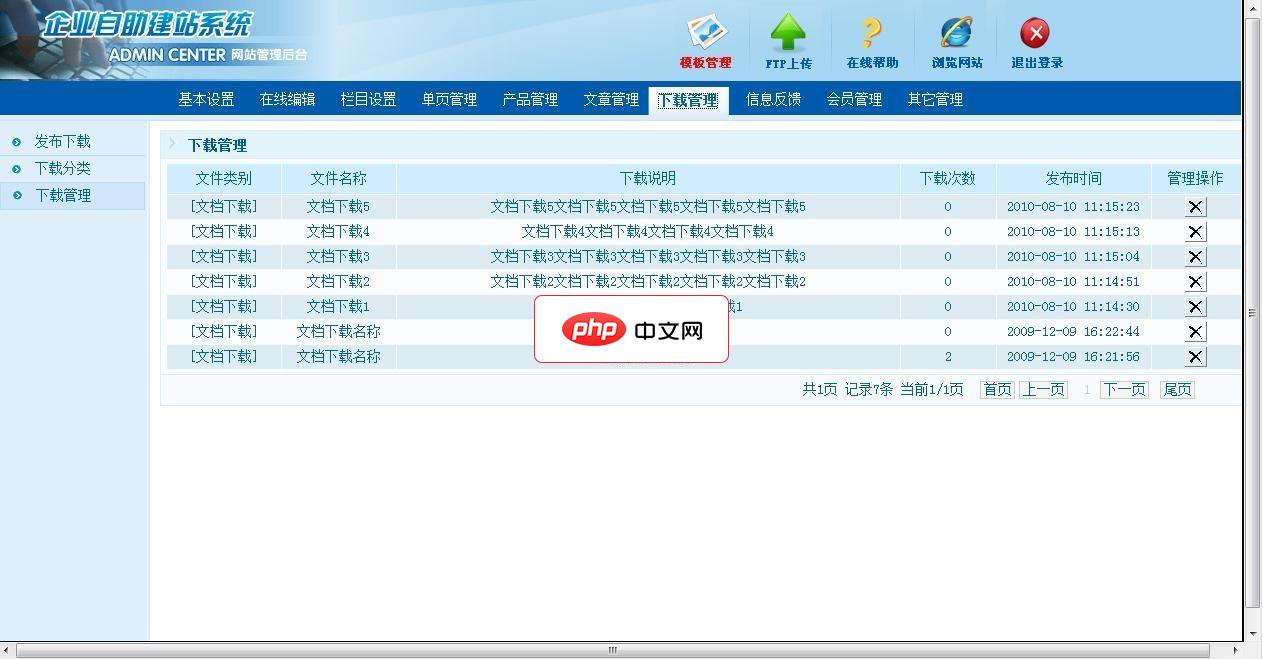
锐新建站系统(智能建站型),集易用性和强大功能为一体,具有同行业中独有的精美网站模版,灵活的栏目管理和文章、图文、下载、广告、在线客服、等管理功能,支持阅读权限控制和会员权限管理,可用于创建各种企业网站的需求。一、网站功能模块介绍会员管理功能 - 会员注册、登录、重设密码、会员资料修改 权限控制功能 - 针对会员类型或单个会员设置阅读、发布权限 栏目管理功能 - 自由创建栏目频道,设置栏目名称和显
3、导航至计算机配置 → Windows 设置 → 安全设置 → 本地策略 → 用户权利指派,双击“允许本地登录”,点击“添加用户或组”,输入目标用户名并确认。
4、完成配置后,在命令提示符(管理员)中执行:gpupdate /force,强制刷新组策略。
三、使用本地安全策略控制密码重置与账户解锁权限
本地安全策略(secpol.msc)提供面向非域环境的精简权限控制,适用于单机企业版部署,可授予指定用户“管理审核和安全日志”或“从网络访问此计算机”等关键权限,从而支持远程密码重置工具调用底层SAM数据库。
1、按下Win + R,输入secpol.msc,按回车启动本地安全策略控制台。
2、展开账户策略 → 密码策略,双击“强制密码历史”、“最小密码长度”等项,按需调整数值。
3、展开本地策略 → 用户权利指派,双击“从网络访问此计算机”,添加需要远程执行密码重置操作的用户或组。
4、双击“拒绝本地登录”,确保目标管理员账户未被意外列入该列表。
5、关闭窗口,系统将自动保存更改;如需立即应用,可重启“Security Accounts Manager”服务。





