



Prezi通过画布式结构实现缩放、平移与非线性叙事:一、注册账户并选用Dynamic/Zoomable模板;二、设置路径节点定义焦点顺序;三、为各节点调节缩放级别与XY偏移;四、为对象添加Spin in等入场动画;五、导出720p MP4保留全部动态效果。
☞☞☞AI 智能聊天, 问答助手, AI 智能搜索, 免费无限量使用 DeepSeek R1 模型☜☜☜

如果您希望制作具有缩放、平移和非线性叙事效果的动态演示文稿,Prezi 提供了一种区别于传统 PPT 的视觉表达方式。以下是实现 Prezi 动态演示效果的具体操作步骤:
成品ppt在线生成,百种模板可供选择☜☜☜☜☜点击使用;
一、创建 Prezi 账户并选择模板
Prezi 需通过在线平台编辑与播放,所有动态效果均基于其画布式结构实现。注册账户是使用全部功能的前提,免费版支持基础动态路径与导出限制。
1、访问 prezi.com 官网,点击右上角“Sign up”按钮。
2、选择“Education”或“Basic”免费计划,使用邮箱完成注册验证。
3、登录后点击“Create new prezi”,在模板库中筛选“Dynamic”或“Zoomable”标签的模板。
4、点击任一模板右侧的“Use template”按钮,进入编辑界面。
二、构建动态路径与焦点顺序
Prezi 的核心动态效果来源于预设的演示路径(Path),即镜头在画布上依次聚焦各内容节点的移动轨迹。路径决定观众视线流动逻辑,直接影响动态感强弱。
1、在编辑界面左侧工具栏点击“Path”按钮,进入路径编辑模式。
2、在画布上单击任意文本框、图像或形状,该元素将自动被添加为路径中的一个节点。
3、点击路径列表中的节点,可拖拽调整其播放顺序;双击节点可重命名,便于识别内容层级。
4、点击路径末尾的“+”号,添加空白帧,用于插入过渡停顿或特写镜头。
三、设置缩放级别与视角偏移
每个路径节点可独立定义镜头距离与角度,这是实现电影级动态演示的关键控制点。缩放级别越低(数值越小),画面越宏观;偏移值影响镜头横向/纵向起始位置。
1、选中路径中的某个节点,在右侧属性面板找到“Zoom level”滑块。
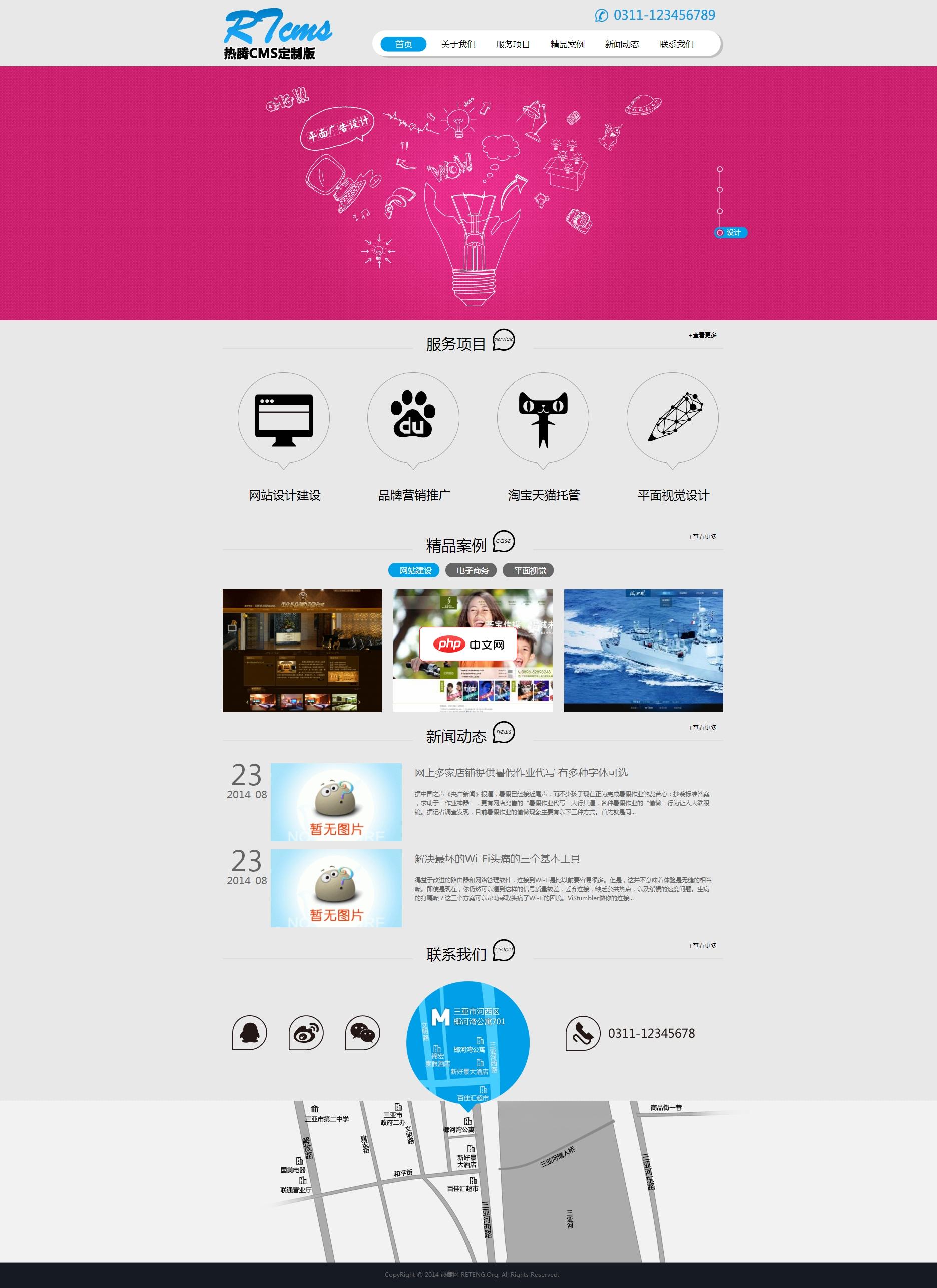
网络工作室源码基于热腾CMS(RTCMS)定制,栏目全站自动调用,可设置生成为html静态文件。网站分类适合网络公司和工作室使用。程序中带有演示数据,如果全新安装,可将根目录下的/uploads 文件夹中的演示图片文件删掉。安装方式:上传upload_install中的文件上传到虚拟主机或服务器网站根目录下;访问 http://域名/ 即可安装,安装时可以选取“演示数据&
2、向左拖动至10%–30%区间,使该节点呈现远距离俯视效果。
3、在“X offset”和“Y offset”输入框中分别填入-100 到 100 之间的整数,微调镜头水平或垂直偏移。
4、点击节点旁的“Preview”按钮,实时查看该节点的进入动画效果。
四、插入动态对象与运动效果
Prezi 支持对单个对象添加入场动画,如旋转、淡入、弹跳等,配合路径可增强节奏感。所有动画均为时间轴绑定,不依赖外部插件。
1、在画布中选中一个图标或文本框,点击顶部菜单栏的“Animate”选项卡。
2、在“Entrance”下拉菜单中选择“Spin in”或“Bounce in”等高动态效果。
3、调整“Duration”滑块至0.8–1.2 秒,避免过快导致信息无法识别。
4、勾选“Apply to all elements in frame”,使当前帧内所有未设动画的对象统一启用相同入场效果。
五、导出本地视频并保留动态特性
Prezi 在线播放依赖网络与服务器渲染,若需离线演示或嵌入其他平台,必须导出为 MP4 视频。导出过程会完整记录路径移动、缩放及对象动画,但分辨率受订阅等级限制。
1、点击右上角“Share”按钮,选择下拉菜单中的“Download as video”。
2、在弹出窗口中确认分辨率选项:免费用户仅可选720p,Pro 用户支持 1080p 及 4K。
3、点击“Start export”,等待系统渲染完成,进度条达 100% 后自动触发下载。
4、下载文件名为“prezi_XXXXXX.mp4”,可用任意播放器打开验证缩放与路径是否连续无跳帧。





