



在图像设计与处理过程中,经常需要将多张图片整合为一张完整画面。借助adobe photoshop(常简称为ps),这一任务可以高效、精准地完成。
前期准备
请确认您的电脑已成功安装Photoshop软件并正常启动。同时,请提前整理好待合成的图片文件,并将其存放于便于访问的文件夹中,以提升后续操作效率。

导入图像
在Photoshop中,依次点击顶部菜单栏的“文件”→“打开”,在弹出窗口中按住Ctrl键(Windows)或Command键(Mac)多选所需图片,点击“打开”。每张图片将自动作为独立图层载入当前文档。
选定目标图层
右侧的“图层”面板会清晰列出所有已导入的图层。单击任意图层名称即可激活该图层,此时所有编辑操作(如移动、缩放等)仅作用于该图层,确保操作精准可控。
调整图像位置
确保目标图层处于选中状态后,选择左侧工具栏中的“移动工具”(默认快捷键为V)。按住鼠标左键并在画布上拖拽,即可实时调整该图片在合成画面中的布局位置,实现与其他图像的自然拼接。
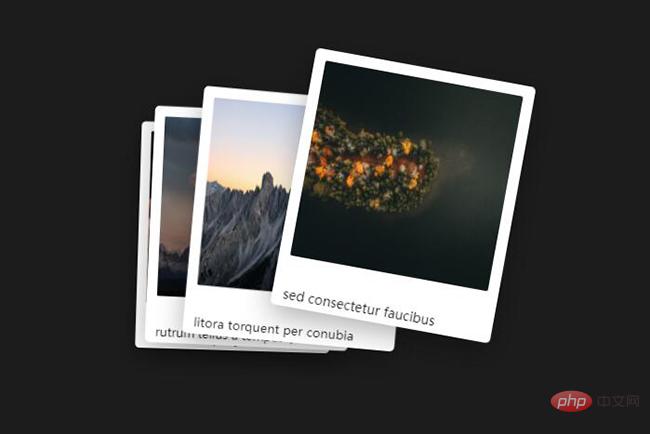
修改尺寸与旋转角度
若某张图片比例或朝向不符合预期,可保持该图层被选中的前提下,执行“编辑”→“自由变换”(快捷键Ctrl+T / Cmd+T)。此时图层四周会出现变换框:拖动角点或边线控制点可等比或非等比缩放;将光标移至框外,待出现弧形双向箭头时拖动即可旋转;全部调整完毕后,按Enter键确认应用。
图层合并操作

当所有图片的位置、大小、角度均已精确调整完毕,如需将多个图层整合为单一图层,可在图层面板中按住Ctrl键多选所需图层,随后点击顶部菜单“图层”→“合并图层”(快捷键Ctrl+E)。若仅需合并部分图层,只需预先选中对应图层即可,其余图层将完整保留,不受影响。

按照上述流程操作,即可在Photoshop中顺利完成多图合成,输出一张结构合理、视觉协调的新图像,广泛适用于海报制作、创意排版、网页设计及各类视觉内容创作场景。




