



在设计流程中,我们偶尔需要将若干图像整合为单张图片,以达成特定的视觉呈现效果或完整传递信息。adobe xd 提供了多种高效、直观的方式,帮助用户轻松完成图像合成任务。
前期准备
请先确认你已在 Adobe XD 中成功打开目标设计文件。随后,可将多张待合成的图片导入项目——这些图片既可从本地设备上传,也可通过网络链接直接嵌入。
借助画板进行布局整合

一种基础且灵活的图像合并方式是依托画板进行整体排布。新建一个尺寸适配所有图像总和的画板,再将各张图片依次拖入其中,并按需调整其尺寸、坐标与对齐关系,使其有序组合。例如,可采用纵向堆叠、横向并列或规则网格等方式布局,从而构建出符合设计意图的整体构图。
启用编组管理图像集合
为提升操作效率与结构清晰度,建议对已完成定位的图像执行编组处理。选中全部参与合成的图片后,点击顶部菜单栏“对象”→“编组”,或使用快捷键 Ctrl+G(Windows) / Command+G(macOS),即可将其打包为统一图层组。此后,整个图像组可被整体移动、缩放或施加变形效果,而内部各图像间的相对位置与属性将保持不变。
结合形状工具增强表现力
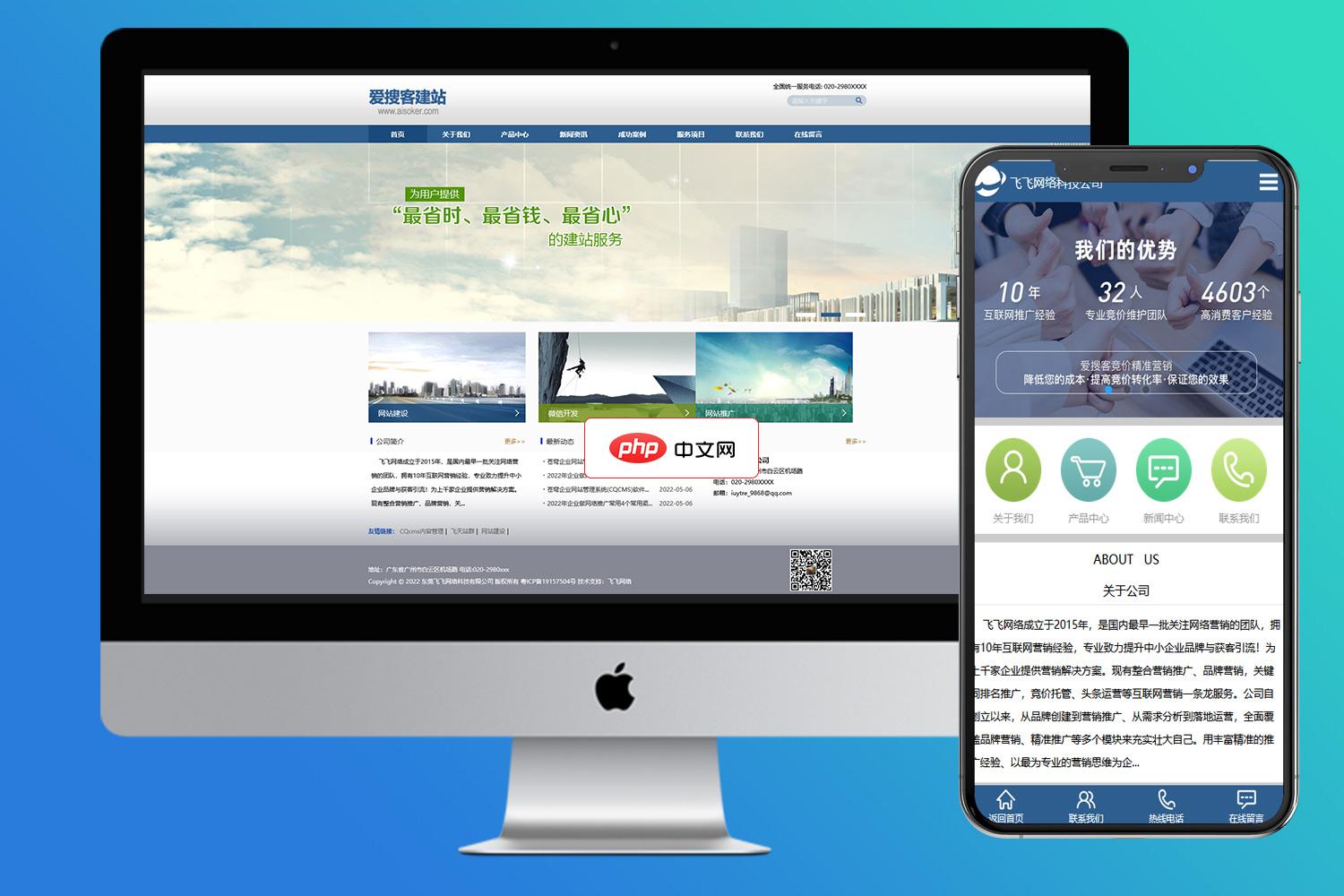
cqcms通用企业建站介绍 cqcms蓝色通用企业网站源码(带手机端)后台非常简单,一个后台同时管理PC和wap。把图片和文字稍加修改,就可以使用。适合任何企业网站 安装步骤: 1、下载文件,并且解压到网站的根目录,配置好apache/IIS虚拟主机以及伪静态;2、安装网址http://localhost/(localhost为您网址地址)3、网站后台入口 http://localhost/ad

若希望进一步丰富合成效果,可灵活运用形状工具进行创意叠加。比如,在图像上方绘制矩形或圆形,并调节其透明度,形成半遮罩式视觉层次;又或者,利用形状作为剪切蒙版,仅保留图像中指定区域的可见性,实现聚焦式局部展示,增强画面叙事性与设计感。
导出最终合成图像
当图像整合及样式优化全部完成后,即可执行导出操作。在 Adobe XD 中,依次点击“文件”→“导出”,在弹出面板中设定输出格式(如 PNG、JPEG 等)、分辨率、质量参数及其他相关选项。务必检查导出预览,确保所有合成元素均已完整包含,且输出结果满足实际应用场景的技术与审美要求。

借助上述方法,你能在 Adobe XD 中高效完成图像合成工作,并打造出兼具专业性与创意性的视觉成果。无论用于宣传海报、UI 界面原型,还是其他类型的数字内容创作,这些实用技巧都将显著提升你的设计表现力与执行效率。





