



需确保硬件识别、软件绑定、权限配置及网络调用四环节就绪:一、USB摄像头被系统正确识别;二、被控端安装向日葵并完成无人值守绑定;三、控制端用同一账号登录并调用摄像头功能;四、账户为入门版以上且无其他程序占用摄像头;五、防火墙放行并向日葵端口开放。

如果您已将USB摄像头接入被控电脑,并希望借助向日葵实现远程实时查看监控画面,则需确保硬件识别、软件绑定、权限配置及网络调用四个环节全部就绪。以下是具体操作步骤:
一、确认被控端摄像头物理连接与系统识别
USB摄像头必须被被控电脑操作系统正确识别,才能被向日葵客户端调用。该步骤用于排除底层硬件或驱动异常导致的视频流中断问题。
1、将USB摄像头插入被控电脑任一可用USB接口,观察其指示灯是否亮起。
2、在Windows系统中,点击【开始】→搜索“相机”,打开系统自带相机应用。
3、若画面正常显示且无黑屏、绿屏或报错提示,则说明摄像头已被系统识别。
4、若无法显示画面,请尝试更换USB接口、重启电脑,或在设备管理器中检查“照相机”设备是否存在黄色感叹号。
二、完成被控端向日葵客户端安装与无人值守绑定
向日葵需以“无人值守”模式运行,才能在控制端发起摄像头请求时自动响应,无需被控端人工干预或图形界面登录。
1、访问向日葵官网下载适用于Windows系统的个人版客户端软件并完成安装。
2、启动客户端,使用贝锐账号登录;如无账号,请先注册。
3、登录后点击主界面右上角“立即绑定(无人值守)”按钮。
4、设置独立访问密码,该密码将在控制端连接时用于身份验证。
5、确认设备状态显示为“在线”,且设备名称清晰可辨,避免重名导致误连。
三、控制端APP发起摄像头功能调用
控制端需使用与被控端完全一致的贝锐账号登录,并从设备列表中精准选择目标主机,方可触发摄像头功能模块。
1、在手机或平板上打开“向日葵远程控制”官方APP。
2、输入与被控端相同的贝锐账号及密码完成登录。
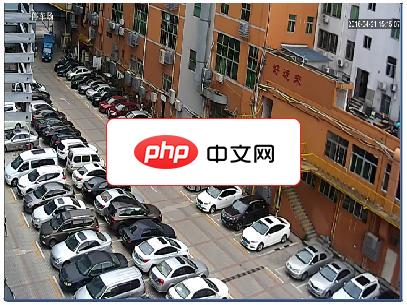
HTML5微信网页调用监控直播软件实现了微信远程监控的功能。本代码实现了HTML5方式调用监控摄像头的实时直播画面,支持微信网页直接调用,PC电脑、安卓手机、苹果手机。特性一:支持市面上95%以上的摄像头直接接入。网络摄像机需支持标准协议ONVIF(所有的主流摄像机均已支持),模拟摄像机经过网关设备转码后100%支持;特性二:在PC电脑网页浏览情况下FLASH优先,在安卓(android),IPh
3、进入【设备列表】,找到并点击对应被控电脑的设备条目。
4、在设备功能页中,定位并点击【摄像头】图标(图标为摄像机轮廓,通常位于桌面控制、文件、CMD等功能并列区域)。
5、根据提示输入被控端设置的独立访问密码,完成安全验证。
6、验证通过后,控制端屏幕将实时加载远端摄像头视频流,延迟通常低于800ms。
四、检查账户服务等级与摄像头占用状态
向日葵摄像头功能受账户服务版本约束,且同一时间仅允许一个应用程序独占调用摄像头设备,冲突将直接导致黑屏或连接失败。
1、在向日葵官网或APP内查看当前账号所订阅的服务套餐,免费版不支持远程摄像头功能,需升级至入门版或以上。
2、若提示“设备忙”或“无法访问摄像头”,请在被控端任务栏右下角检查是否正在运行Zoom、腾讯会议、OBS等视频采集类软件。
3、在被控端设备管理器中右键“照相机”设备,选择“禁用设备”后再“启用设备”,强制刷新摄像头句柄。
五、验证网络穿透与防火墙放行状态
向日葵依赖P2P直连或中继穿透技术建立视频通道,若本地网络策略限制UDP通信或主动拦截向日葵进程,将导致摄像头功能初始化失败。
1、在被控端Windows防火墙中,确认“向日葵客户端”已被添加至“允许的应用和功能”白名单。
2、进入被控端向日葵客户端设置 → 网络 → 高级网络设置,勾选“启用UPnP端口映射”并点击“测试网络”。
3、若测试结果为“NAT类型:对称型”或“连接失败”,请手动在路由器中为向日葵客户端开放TCP/UDP端口范围5500–5510。
4、关闭被控端第三方安全软件(如360安全卫士、火绒)的“网络防护”与“勒索防护”模块,防止其劫持摄像头设备句柄。




