



在开展图形设计工作时,可以利用中望cad2020软件完成图像绘制,建议从基础功能学起,比如镜像命令的应用。那么,该软件中镜像工具该如何调用与操作?接下来将详细说明具体流程与关键步骤,助力用户迅速上手这一高效绘图功能,尤其适用于对称结构图形的构建,操作直观、逻辑清晰,既适合新手入门,也满足专业用户的日常需求。
1、 开机后启动中望CAD2020软件,在顶部菜单栏中选择“新建”命令,执行如下所示操作。
2、 使用鼠标左键单击左侧工具栏中的“圆”图标,完成工具选取,操作示意如下。

3、 在绘图区域中绘制一个标准圆形,生成效果如下图所示。

4、 再次点击左侧工具栏中的“直线”按钮,于画布中绘制一条作为对称轴的直线,效果如下。

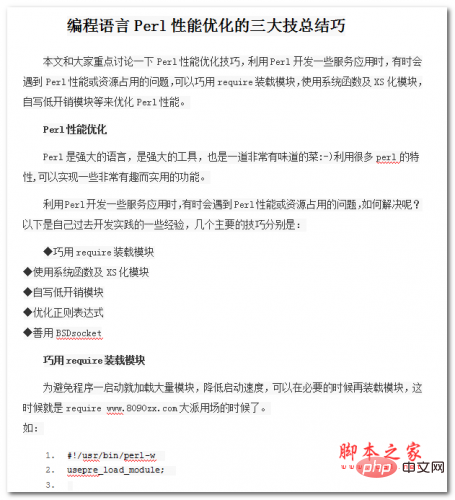
编程语言Perl性能优化的三大技巧总结 中文WORD版
下载
本文和大家重点讨论一下Perl性能优化技巧,利用Perl开发一些服务应用时,有时会遇到Perl性能或资源占用的问题,可以巧用require装载模块,使用系统函数及XS化模块,自写低开销模块等来优化Perl性能。 Perl是强大的语言,是强大的工具,也是一道非常有味道的菜:-)利用很多perl的特性,可以实现一些非常有趣而实用的功能。希望本文档会给有需要的朋友带来帮助;感兴趣的朋友可以过来看看
5、 点击右侧工具栏中的“镜像”图标,激活该编辑命令,操作界面如下所示。

6、 在绘图区框选需镜像的对象(如圆形),随后指定对称轴——即之前绘制的直线两端点,操作过程如下图所示。

7、 确认操作后,系统自动生成与原图形完全对称的新图形,最终效果如下图所示。通过上述步骤,即可熟练掌握中望CAD2020中镜像功能的核心用法。




