
0

0

如何在vscode中高效编写Markdown与预览文档?【教程】

夢幻星辰

夢幻星辰

发布时间:2026-01-22 11:16:54

|

170人浏览过

|

来源于php中文网

原创

VS Code 可通过 Markdown Preview Enhanced 扩展实现高效双栏 Markdown 编写与预览:固定右侧预览、自动刷新、支持数学公式与 Mermaid 图表;关闭 markdownlint 和拼写检查减少干扰;配置代码片段快速插入表格等结构。

如何在vscode中高效编写markdown与预览文档?【教程】

VS Code 本身不内置实时双栏 Markdown 预览,但通过合理配置扩展和快捷键,可以实现接近 Typora 的高效编写+预览流——关键不在“自动同步”,而在“低干扰切换”和“精准刷新”。

Markdown Preview Enhanced 替代默认预览

VS Code 自带的 Ctrl+Shift+V 预览功能简陋:不支持数学公式、图表(Mermaid)、目录跳转,且无法并排。而 Markdown Preview Enhanced(简称 MPE)是目前最稳定的替代方案。

  • 安装后右键编辑器 → Markdown Preview Enhanced: Open Preview to the Side,即可固定右侧预览窗
  • 它会监听文件保存(Ctrl+S),自动刷新;如需手动刷新,按 Ctrl+K V
  • 支持 $$E=mc^2$$```mermaid[TOC] 等主流扩展语法,无需额外配置
  • 注意:不要同时启用 VS Code 内置预览和 MPE,否则右侧可能出现两个预览标签页,造成混淆

settings.json 关闭冗余格式校验

VS Code 默认对 Markdown 启用 markdownlint 和拼写检查,常在写标题时弹出“line length exceeds 80”的提示,打断思路。
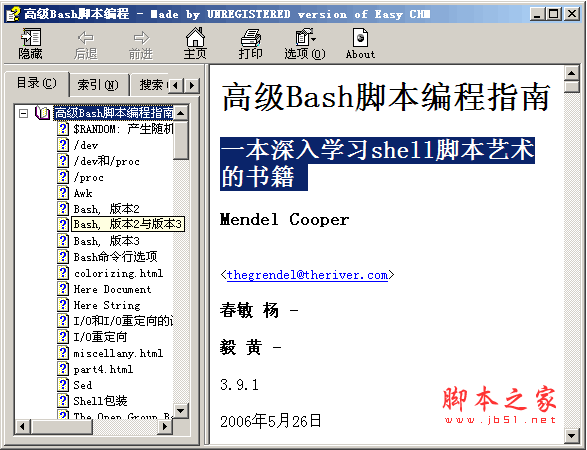
高级Bash脚本编程指南 chm版
高级Bash脚本编程指南 chm版

这本书假定你没有任何关于脚本或一般程序的编程知识, 但是如果你具备相关的知识, 那么你将很容易就能够达到中高级的水平. . . 所有这些只是UNIX®浩瀚知识的一小部分. 你可以把本书作为教材, 自学手册, 或者是关于shell脚本技术的文档. 书中的练习和样例脚本中的注释将会与读者进行更好的互动, 但是最关键的前提是: 想真正学习脚本编程的唯一途径就是亲自动手编写脚本. 这本书也可作为教材来讲解一般的编程概念. 向伟大的中华民族的Linux用户致意! 我希望这本书能够帮助你们学习和理解L

下载
  • 打开设置(Ctrl+,)→ 搜索 markdown.validate.lineLength → 取消勾选
  • settings.json 中添加:
    "markdownlint.config": {
      "line-length": false,
      "no-inline-html": false
    },
    "editor.spellcheck": "off"
    
  • 这样既保留基础语法高亮,又避免写作中频繁弹出无关警告

Ctrl+K Ctrl+P 快速插入常用结构

手敲 ## 标题- [ ] 待办 或表格太慢;VS Code 的代码片段(snippets)可一键补全。

  • 新建用户代码片段:Ctrl+Shift+P → 输入 Configure User Snippets → 选 markdown.json
  • 添加一个常用表格片段:
    "Table 3 cols": {
      "prefix": "table3",
      "body": [
        "| ${1:Header1} | ${2:Header2} | ${3:Header3} |",
        "| --- | --- | --- |",
        "| ${4:Cell1} | ${5:Cell2} | ${6:Cell3} |"
      ]
    }
    
  • 之后输入 table3 + Tab,光标会依次停在表头和单元格位置,比复制粘贴快得多

真正影响效率的不是预览是否“自动”,而是切换成本和干扰频率。MPE 的右侧预览 + 关闭 lint 提示 + 自定义 snippet,三者组合下来,写一篇 2000 字文档基本不用离开键盘——唯一容易被忽略的是:每次重装系统或换机器后,记得重新启用 MPE 的“自动刷新”选项(它有时会在更新后被重置为手动模式)。

相关专题

更多
json数据格式
json数据格式

JSON是一种轻量级的数据交换格式。本专题为大家带来json数据格式相关文章,帮助大家解决问题。

416

2023.08.07

json是什么
json是什么

JSON是一种轻量级的数据交换格式,具有简洁、易读、跨平台和语言的特点,JSON数据是通过键值对的方式进行组织,其中键是字符串,值可以是字符串、数值、布尔值、数组、对象或者null,在Web开发、数据交换和配置文件等方面得到广泛应用。本专题为大家提供json相关的文章、下载、课程内容,供大家免费下载体验。

533

2023.08.23

jquery怎么操作json
jquery怎么操作json

操作的方法有:1、“$.parseJSON(jsonString)”2、“$.getJSON(url, data, success)”;3、“$.each(obj, callback)”;4、“$.ajax()”。更多jquery怎么操作json的详细内容,可以访问本专题下面的文章。

310

2023.10.13

go语言处理json数据方法
go语言处理json数据方法

本专题整合了go语言中处理json数据方法,阅读专题下面的文章了解更多详细内容。

75

2025.09.10

length函数用法
length函数用法

length函数用于返回指定字符串的字符数或字节数。可以用于计算字符串的长度,以便在查询和处理字符串数据时进行操作和判断。 需要注意的是length函数计算的是字符串的字符数,而不是字节数。对于多字节字符集,一个字符可能由多个字节组成。因此,length函数在计算字符串长度时会将多字节字符作为一个字符来计算。更多关于length函数的用法,大家可以阅读本专题下面的文章。

923

2023.09.19

vscode
vscode

VS Code(Visual Studio Code)是一款免费、开源的跨平台代码编辑器,由微软开发和维护。它被广泛用于软件开发和编程,支持多种编程语言和框架。VS Code 同时提供了丰富的功能和扩展性,使开发者可以高效地编写、编辑和调试代码。

589

2023.06.30

vscode怎么运行代码
vscode怎么运行代码

vscode是一个运行于MacOS X、Windows和Linux之上的,针对于编写现代Web和云应用的跨平台源代码编辑器;vscode免费而且功能强大,对JavaScript和NodeJS的支持非常好,自带很多功能,例如代码格式化,代码智能提示补全、Emmet插件等。php中文网给大家带来了相关的教程以及文章,欢迎大家前来阅读学习。

221

2023.07.21

vscode使用的框架介绍
vscode使用的框架介绍

VSCode是一款跨平台代码编辑器,它基于Electron框架和Monaco Editor构建。想了解更多vscode的相关内容,可以阅读本专题下面的文章。

390

2024.03.14

html编辑相关教程合集
html编辑相关教程合集

本专题整合了html编辑相关教程合集,阅读专题下面的文章了解更多详细内容。

38

2026.01.21

热门下载

更多
网站特效
/
网站源码
/
网站素材
/
前端模板

精品课程

更多
相关推荐
/
热门推荐
/
最新课程
go语言零基础开发内容管理系统
go语言零基础开发内容管理系统

共34课时 | 2.6万人学习

第二十三期_前端开发
第二十三期_前端开发

共98课时 | 7.5万人学习

关于我们 免责申明 举报中心 意见反馈 讲师合作 广告合作 最新更新
php中文网:公益在线php培训,帮助PHP学习者快速成长!
关注服务号 技术交流群
PHP中文网订阅号
每天精选资源文章推送

Copyright 2014-2026 https://www.php.cn/ All Rights Reserved | php.cn | 湘ICP备2023035733号


