



无法直接修改栅格化文字的字体,需通过确认可编辑图层、内容识别填充后重输、AI字体匹配插件辅助还原、或智能对象叠加融合四种方法解决。

如果您在 Photoshop 中打开了一张带有文字的图片,但原文字是栅格化的像素图像而非可编辑的文字图层,则无法直接修改字体。以下是几种可行的解决方案:
一、确认文字是否为可编辑文字图层
Photoshop 中只有未栅格化的文字图层才能直接更改字体。若文字图层仍存在,即可双击缩略图进入编辑模式并更换字体。
1、在图层面板中查找文字图层图标(T 字形图标),确认其图层名称右侧无“背景”字样或锁形图标。
2、双击该文字图层的缩略图区域(非图层名称),此时将激活文字工具并显示文字框及字符面板。
3、在顶部选项栏或字符面板中点击字体下拉菜单,选择目标字体。
4、按 Enter(主键盘区) 确认修改,避免误按小键盘 Enter 导致创建新行。
二、使用内容识别填充重建文字区域后重新输入
当文字已被栅格化且无原始图层时,需先清除原有文字像素,再用文字工具手动重输——内容识别填充可智能匹配周围纹理,减少修复痕迹。
1、使用矩形选框工具(M)框选原文字区域,确保选区略大于文字边缘以覆盖所有干扰像素。
2、按 Shift + F5 打开填充对话框,设置“使用”为“内容识别”,点击“确定”。
3、待填充完成,按 Ctrl + D 取消选区,检查填充区域是否自然无缝。
4、选择文字工具(T),在原位置单击,输入相同内容,然后在字符面板中设置所需字体、大小与颜色。
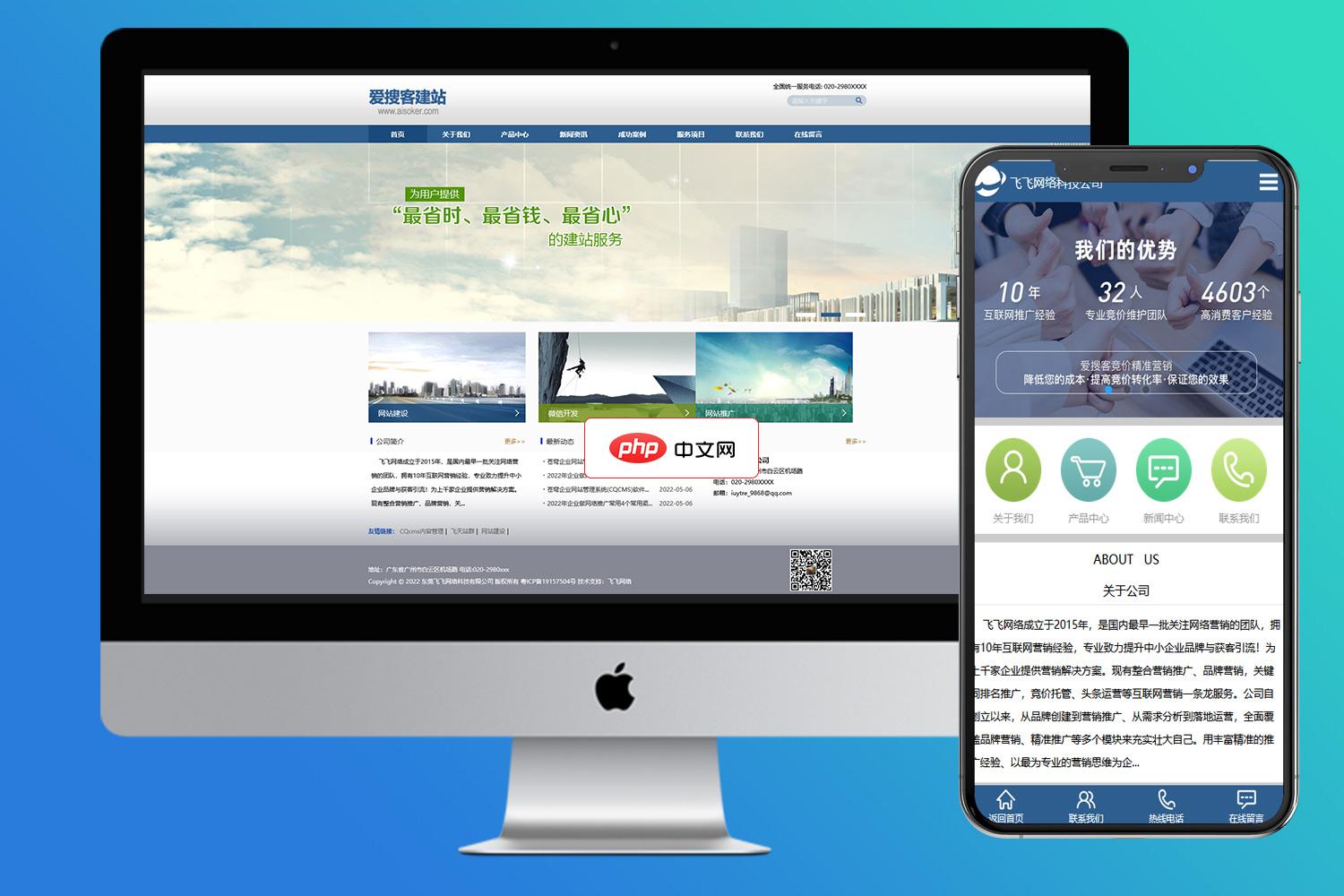
cqcms通用企业建站介绍 cqcms蓝色通用企业网站源码(带手机端)后台非常简单,一个后台同时管理PC和wap。把图片和文字稍加修改,就可以使用。适合任何企业网站 安装步骤: 1、下载文件,并且解压到网站的根目录,配置好apache/IIS虚拟主机以及伪静态;2、安装网址http://localhost/(localhost为您网址地址)3、网站后台入口 http://localhost/ad
三、利用 AI 增强型字体匹配插件辅助还原
部分第三方插件(如 WhatTheFont 插件或 Adobe Firefly 集成功能)可通过截图识别字体样式,为重输文字提供参考依据,提升风格一致性。
1、使用截图工具截取原图中清晰独立的文字区域(建议白底黑字、无倾斜扭曲)。
2、访问在线字体识别网站(如 whatthefont.com)上传截图,获取相似字体推荐列表。
3、在 Photoshop 字体下拉菜单中搜索推荐字体名称,安装缺失字体后启用。
4、新建文字图层,输入内容,并同步调整字距、行距与抗锯齿方式,使新文字视觉上贴近原图。
四、对低分辨率或模糊文字采用智能对象+文字叠加法
针对扫描件或压缩严重导致文字边缘破碎的图片,直接替换易显生硬,可将新文字设为智能对象并叠加混合模式,柔化融合边界。
1、完成新文字图层输入后,右键该图层 → 选择“转换为智能对象”。
2、双击智能对象图层缩略图,进入嵌套编辑界面,在此处再次微调字体渲染(如切换“锐利”为“平滑”抗锯齿)。
3、返回主文档,将该智能对象图层混合模式改为 叠加 或 柔光,不透明度设为 90%–95%。
4、按 Ctrl + Alt + G 创建剪贴蒙版,使其仅作用于下方原图对应区域。




