



需启用自动换行、手动插入换行符、调整行高、优化列宽:条件格式不控制换行,须单独设置自动换行;alt+enter可手动换行;行高不足时需拖动调整;列宽过窄或过宽均影响换行效果。

如果您在Google Sheets中为单元格设置了条件格式,但发现其中的文本内容被截断或未按预期换行,则问题通常源于条件格式本身不控制文本换行行为,而是由单元格的文本换行设置决定。以下是实现条件格式下文本正常换行的具体方法:
一、启用单元格自动换行
条件格式仅影响字体颜色、背景色等视觉样式,不改变文本布局;要使长文本在条件格式生效的单元格内换行,必须单独开启该单元格的“自动换行”功能。此操作确保文本依据列宽自动折行,避免溢出或隐藏。
1、选中已应用条件格式的目标单元格或区域。
2、点击顶部菜单栏的格式选项。
3、将鼠标悬停在文本换行上,从子菜单中选择换行。
二、手动插入换行符(Alt + Enter)
当需要精确控制换行位置(例如在姓名后换行、职务前换行),且不依赖列宽自动调整时,可在编辑状态下直接插入硬换行符。该方式与条件格式完全兼容,换行效果在格式生效后依然保留。
1、双击目标单元格进入编辑模式,或将光标置于需换行的位置。
2、按下Alt + Enter组合键。
3、继续输入后续文本,确认编辑完成。
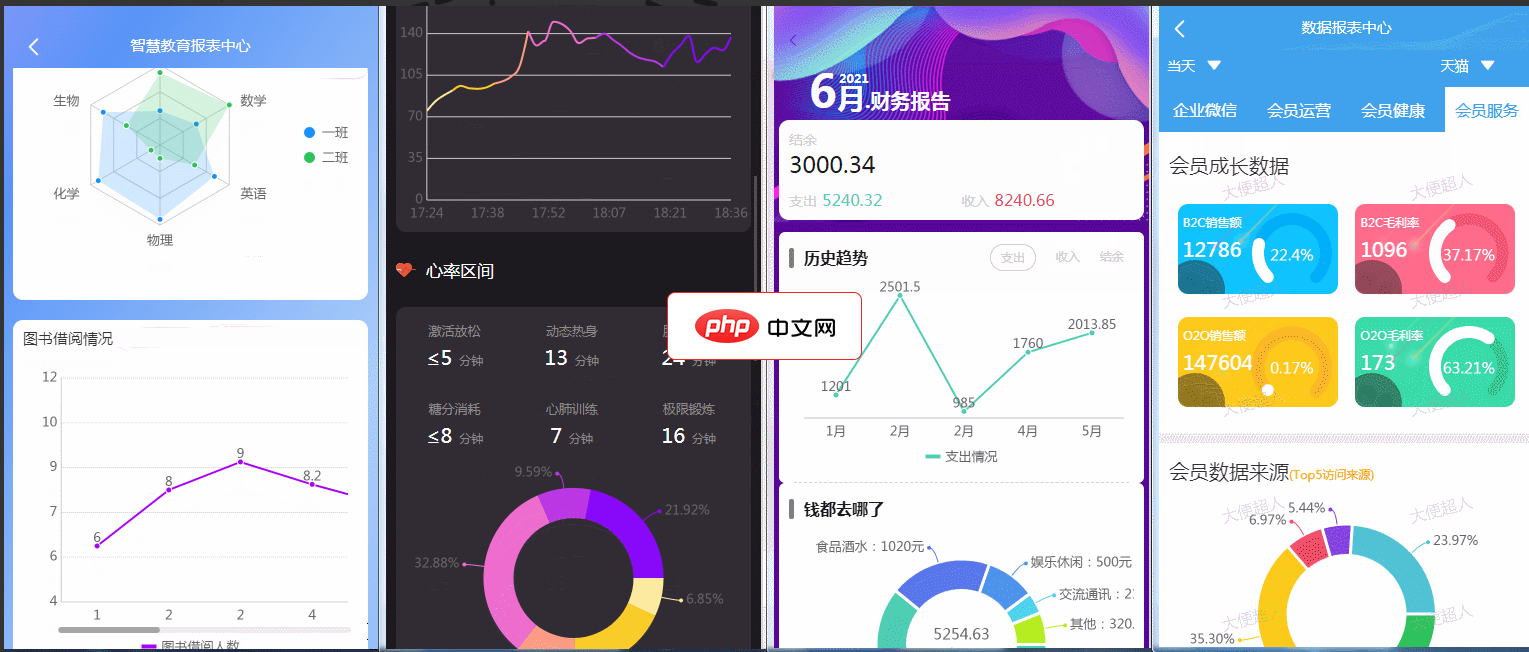
ReportPlust意在打造一套精美的数据报表模板,里面高度封装日历组件、表格组件、排行榜组件、条形进度条组件、文本块组件以及ucharts的多个图表组件,用户只需要按照虚拟数据的格式,传特定数据即可方便、快捷地打造出属于自己的报表页面。该小程序主要使用了ucharts和wyb-table两插件实现的数据报表功能。 特点使用的是uni-app中最受欢迎的图表uCharts插件完成图表展示,该插件
三、调整行高以适配换行内容
启用自动换行或插入手动换行符后,若部分文本仍不可见,说明当前行高不足以容纳全部换行行数。此时需显式增加行高,确保所有换行内容完整显示,尤其在条件格式使用深色背景时更为关键。
1、将鼠标移至目标行的行号下方边界,光标变为上下箭头形状。
2、按住鼠标左键向下拖动,直至所有换行文本清晰可见。
3、松开鼠标,行高即被锁定。
四、结合列宽优化换行效果
过窄的列宽会导致自动换行产生过多行数,影响可读性;过宽则可能使换行失效或文本摊平。合理设置列宽可提升换行后的视觉一致性,尤其在配合条件格式高亮时能增强信息传达效率。
1、将鼠标移至目标列的列标右侧边界,光标变为左右箭头形状。
2、双击列边界,触发自动调整列宽,使内容刚好适应最长行。
3、如需微调,可按住左键拖动边界至理想宽度。




