



VSCode需手动配置C++编译器及构建调试流程:先安装g++/clang++并加入PATH,再安装C/C++扩展、生成c_cpp_properties.json配置编译器路径与标准,接着用tasks.json定义编译任务,最后通过launch.json配置调试器路径并确保先编译再调试。

VSCode 本身不自带 C++ 编译器,必须手动配置外部工具链(如 g++ 或 clang++)和构建流程;没装编译器或路径没加进 PATH,所有后续配置都会失败。
确认系统已安装可用的 C++ 编译器
这是最常被跳过的一步。VSCode 不会帮你装 g++,它只调用你系统里已有的命令。
- Windows 推荐安装 MinGW-w64(选
x86_64-posix-seh版本),安装时勾选g++,并把bin/目录(例如C:\mingw64\bin)加进系统PATH -
macOS 运行
xcode-select --install安装命令行工具,g++就是clang++的别名 - Linux(如 Ubuntu)运行
sudo apt install build-essential,确保g++可执行 - 终端里直接运行
g++ --version或clang++ --version,有输出才说明可用
安装必要扩展并生成 c_cpp_properties.json
仅装 C/C++ 扩展(Microsoft 官方)还不够,它需要知道头文件在哪、用哪个标准、是否启用 C++20 等——这些靠 .vscode/c_cpp_properties.json 告诉它。
- 在 VSCode 中按
Ctrl+Shift+P(Win/Linux)或Cmd+Shift+P(macOS),输入C/C++: Edit Configurations (UI)回车 - 在 UI 表单中填:Compiler path(如
/usr/bin/g++或C:\mingw64\bin\g++.exe)、C++ standard(选c++17或c++20)、IntelliSense mode(匹配你的编译器,如gcc-x64) - 保存后,VSCode 会在项目根目录下自动生成
.vscode/c_cpp_properties.json,别手动改这个文件里的compilerPath路径带反斜杠(Windows 下要用正斜杠或双反斜杠)
用 tasks.json 定义编译命令
VSCode 默认不编译代码,得靠 tasks.json 把 g++ 命令封装成可一键运行的任务。
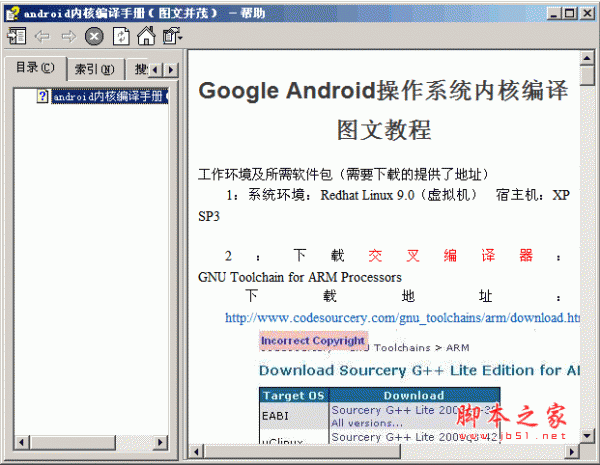
android 内核编译图文教程 chm版
下载
android内核编译手册(图文并茂) chm,Google Android操作系统内核编译图文教程。 搭建交叉编译环境(安装Android SDK: 将android-sdk_m5-rc14_linux-x86.zip解压缩到适当路径下即可使用。本文将其释放至/usr/local/android_sdk_linux路径下,并将其tools路径添加到PATH中),获取内核编译配置文件(从android sdk 中的模拟器中得到。启动android模拟器,再通过adb得到模拟器中提供的内核配置文件),在
立即学习“C++免费学习笔记(深入)”;
- 按
Ctrl+Shift+P输入Tasks: Configure Task→ 选Create tasks.json file from template→ 选Others - 替换生成的内容为以下最小可用配置(注意
args中的引号和空格):
{
    "version": "2.0.0",
    "tasks": [
        {
            "type": "shell",
            "label": "g++ build active file",
            "command": "/usr/bin/g++",
            "args": [
                "-g",
                "${file}",
                "-o",
                "${fileDirname}/${fileBasenameNoExtension}"
            ],
            "group": "build",
            "problemMatcher": ["$gcc"]
        }
    ]
}
- Windows 用户把
command改成"C:\\mingw64\\bin\\g++.exe"(注意双反斜杠),并确认args中没有中文路径(VSCode 任务对中文路径支持不稳定) -
problemMatcher是关键:它让错误信息能被点击跳转到对应行;漏掉它,编译报错就只能看纯文本
调试前必须生成 launch.json 并检查 miDebuggerPath
即使编译成功,F5 启动调试仍可能失败——因为 VSCode 默认找不到 GDB/LLDB。
- 按
Ctrl+Shift+P输入Debug: Open launch.json→ 选C++ (GDB/LLDB)→ 选g++ build and debug active file - 如果系统用的是 MinGW-w64,需手动修改
launch.json中的miDebuggerPath,指向gdb.exe(如"C:\\mingw64\\bin\\gdb.exe") - macOS 用户若用
lldb,miDebuggerPath可留空(VSCode 会自动找),但需确认program字段指向的是已编译的可执行文件(不是.cpp源码) - 调试前务必先运行一次编译任务(
Ctrl+Shift+B),否则program指向的文件不存在
最容易卡住的地方不是配置写错,而是编译器根本不在 PATH 里,或者 tasks.json 和 launch.json 里的路径用了相对路径却没注意当前工作目录(cwd 字段默认是 ${workspaceFolder},但有时要显式设成 ${fileDirname})。




