



2014年的wwdc大会上,苹果正式发布了mac os x 10.10 yosemite与ios 8两大操作系统,首次实现了mac与iphone之间的深度协同。用户 now 可在mac上直接拨打电话或接听来电,同时还能在不同设备间无缝切换编辑任务,大幅提升操作效率。这种跨平台的联动机制让数据流转和功能调用更加自然流畅。接下来将详细介绍如何在mac电脑上开启并使用通话功能的具体设置流程。
1、 苹果已正式上线OS X 10.10系统,用户可通过Mac自带的App Store直接下载并完成系统升级。若在更新过程中遇到下载中断或网速过慢等问题,可参考网络上的详细解决方案指南。相关应对策略已在多个经验分享平台整理发布,建议遭遇困难的用户查阅对应教程,以便快速排除故障,确保升级过程稳定顺利。

2、 成功升级至Mac OS X Yosemite后,若要启用Handoff(接力)功能,需确保iPhone也已更新至最新的iOS 8系统版本。此外,Mac与iPhone均需支持蓝牙4.0低功耗技术。根据苹果官方说明,自2012年以后生产的大多数Mac设备均已具备Handoff功能支持能力。该功能依赖设备间的无线连接实现高效协作,但必须满足系统、账户与硬件三项条件,缺一不可。

3、 首先,在iPhone主屏幕上找到“设置”应用并点击进入,随后按照界面提示逐步进行配置操作即可。


4、 接下来需要先激活FaceTime服务,并使用同一Apple ID登录。同时,请务必开启“蜂窝移动电话通话”选项,具体步骤如图所示,按指引完成设置后即可正常使用Mac拨打和接听电话功能。

5、 在Mac端使用FaceTime时,必须确保登录的是与iPhone相同的Apple ID。建议优先在Mac上完成iCloud账户的登录,以实现信息同步。然后进入FaceTime的偏好设置面板,确认“允许从iPhone接听电话”功能已开启。只有此选项处于启用状态,才能成功通过Mac拨打或接收来自iPhone的通话,真正实现设备互联。

6、 当两台设备均完成相应软件安装与设置后,即可开始通过Mac拨打电话。需要注意的是,iPhone需处于Mac的有效连接范围内,两者依靠低功耗蓝牙技术建立通信链路,确保通话功能稳定运行。

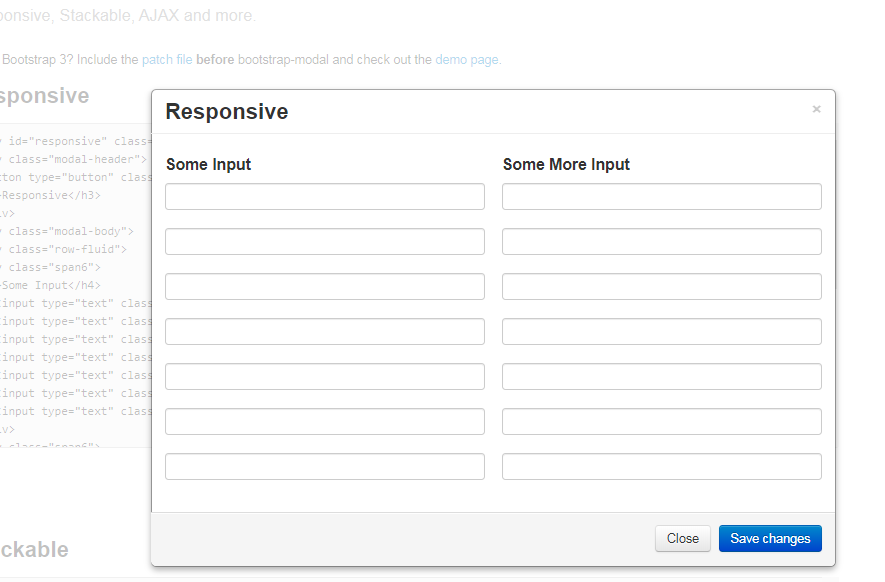
扩展自原生的Bootstrap对话框并提供一些额外的功能。 它引入一个ModalManager类,能够在屏幕后处理多个模态对话框,通过监听他们的事件实现。
7、 以我使用的联通电话卡为例,尝试拨打客服热线时,只需在通讯录中找到对应号码,点击其右侧的电话图标即可发起呼叫,整个过程简单直观。

8、 拨号瞬间,屏幕右上角会弹出通话界面,呈现令人惊喜的操作体验,实际效果如下图所示。

9、 通话接通后,界面将实时显示音频波形动画,直观反映通话状态。

10、 在最新版Mac系统中,不仅通讯录支持一键拨号,网页中显示的电话号码也可直接点击拨打。例如访问苹果官网时看到的服务热线,轻点即可通过iPhone完成外呼,无需手动输入号码,极大提升了跨设备通信的便捷性与效率。

11、 除了拨出电话,Mac也能接收来电。下图展示的是在Mac上收到的FaceTime来电界面,布局清晰,操作便捷,功能一目了然。

12、 想要全面掌握Mac与iPhone之间高效协同的使用技巧?本文为你深入解析多设备联动的核心功能,涵盖通话共享、信息同步、文件传输等多个实用场景,助你充分挖掘苹果生态系统的优势,显著提升工作与生活的操作效率。




