



用 Docker 搭建 Go 开发环境的核心是将 Go 工具链、依赖管理、编译与运行环境打包进容器,实现“一次配置,随处开发”;推荐基于 golang:1.22-alpine 构建基础镜像,安装 dlv、gopls 等工具,配合 docker-compose 挂载代码、暴露端口、设置环境变量,并通过 VS Code Remote-Containers 无缝接入,支持自动下载依赖与 air 热重载。

用 Docker 搭建 Go 开发环境,核心是把 Go 工具链、依赖管理、代码编译和运行环境打包进容器,实现“一次配置,随处开发”。不需要在本地装 Go、gopls、delve 或特定版本的工具,所有操作都在容器里完成,还能和团队保持一致。
准备一个可复用的 Go 基础镜像
从官方 golang 镜像出发,按需安装调试和格式化工具。推荐使用多阶段构建或带调试工具的 slim 版本:
- 基础开发镜像建议用
golang:1.22-alpine(轻量)或golang:1.22(功能全) - 装上常用工具:
dlv(调试)、gopls(语言服务器)、gofmt/goimports(格式化) - Dockerfile 示例片段:
FROM golang:1.22-alpine
RUN apk add --no-cache git openssh && \
    go install github.com/go-delve/delve/cmd/dlv@latest && \
    go install golang.org/x/tools/gopls@latest
用 docker-compose 管理开发工作流
比裸跑 docker run 更适合日常开发:自动挂载代码、共享端口、预设环境变量、一键启停。
- 把项目根目录挂载到容器内
/app,并设为工作目录 - 暴露服务端口(如 8080)和 dlv 调试端口(如 2345)
- 设置
GO111MODULE=on和GOPATH=/go等必要环境变量 - 示例
docker-compose.dev.yml:
services:
  app:
    build: .
    volumes:
      - .:/app
      - /app/go.mod:/app/go.mod:ro
      - /app/go.sum:/app/go.sum:ro
    working_dir: /app
    environment:
      - GO111MODULE=on
      - GOPATH=/go
    ports:
      - "8080:8080"
      - "2345:2345"
    command: sh -c "go run main.go"
VS Code 中无缝接入容器开发
借助 Remote-Containers 扩展,直接在容器里编辑、运行、调试,体验接近本地开发。
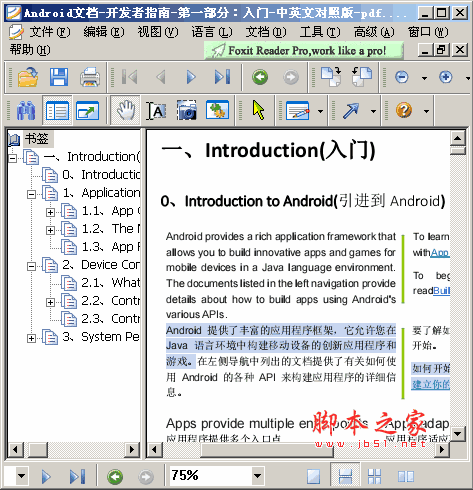
Android 开发者指南 第一部分:入门
下载
Android文档-开发者指南-第一部分:入门-中英文对照版 Android提供了丰富的应用程序框架,它允许您在Java语言环境中构建移动设备的创新应用程序和游戏。在左侧导航中列出的文档提供了有关如何使用Android的各种API来构建应用程序的详细信息。第一部分:Introduction(入门) 0、Introduction to Android(引进到Android) 1、Application Fundamentals(应用程序基础) 2、Device Compatibility(设备兼容性) 3、
立即学习“go语言免费学习笔记(深入)”;
- 在项目根目录新建
.devcontainer/devcontainer.json - 指定镜像或 Dockerfile 路径、挂载配置、预安装扩展(如 Go、ms-vscode.go)
- 设置
"postCreateCommand"自动go mod download - 启用后,VS Code 会启动容器、安装扩展、打开远程窗口,
Ctrl+Shift+P → Go: Install/Update Tools也在容器内执行
小技巧:快速验证与热重载
Go 本身不支持热重载,但可用轻量工具提升效率:
- 开发时用
air(go install github.com/cosmtrek/air@latest)监听文件变化并自动重启 - 在
docker-compose.dev.yml的command改成air -c .air.toml,配合自定义配置跳过生成文件 - 调试时在 VS Code 启动配置中指定
"port": 2345和"mode": "exec",直接 attach 到容器内 dlv 进程
基本上就这些。不用改本地环境,不污染全局 Go 安装,换电脑或拉新同事都能秒级同步开发环境。关键不是“能不能跑”,而是“能不能长期舒服地写”。




