



用户设置影响全局,工作区设置仅限当前项目;用户设置存于全局文件,适合个人偏好;工作区设置存于项目内.vscode/settings.json,可提交Git,优先级更高。

VSCode 中的用户设置(User Settings)和工作区设置(Workspace Settings)作用范围不同,选错地方可能导致配置不生效或团队协作时行为不一致。
用户设置:影响当前登录用户的全部项目
用户设置保存在全局配置文件中(如 Windows 的 %APPDATA%\Code\User\settings.json),对本机所有打开的文件夹、空窗口、远程连接都生效。适合配置个人习惯类选项,比如主题、字体大小、自动保存、快捷键映射、默认终端等。
- 修改后立即全局生效,无需重启 VSCode
- 不会被 Git 跟踪,也不随项目一起分享
- 多人共用一台电脑时,每个用户有自己的独立用户设置
工作区设置:仅对当前打开的文件夹/项目生效
工作区设置保存在项目根目录下的 .vscode/settings.json 文件中,只影响该文件夹及其子目录中的编辑行为。适合定义项目级规范,比如 ESLint 规则路径、TypeScript 编译选项、代码格式化工具配置、是否启用特定扩展等。
- 可提交到 Git,便于团队统一开发环境
- 当项目包含多个子工作区(如多根工作区),每个根目录可有独立的 .vscode/settings.json
- 如果某项设置在用户和工作区中同时存在,工作区设置优先级更高
怎么快速区分和修改?
打开设置界面(Ctrl+, 或 Cmd+,),右上角有两个图标:“打开用户设置(JSON)” 和 “打开工作区设置(JSON)”。也可以通过命令面板(Ctrl+Shift+P)输入 “Preferences: Open User Settings (JSON)” 或 “Preferences: Open Workspace Settings (JSON)”。注意看编辑器标题栏——工作区设置会显示项目路径,而用户设置显示 “User Settings”。
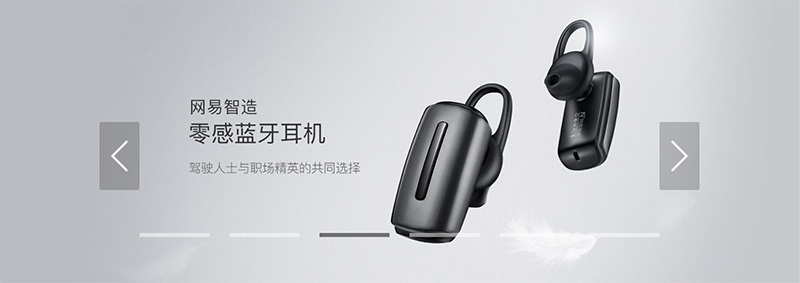
这是使用 Swiper 插件制作的「网易智造」首页宽幅大气幻灯片效果,幻灯片共 6 幅,响应式设计,切换方式位淡入淡出,鼠标移入幻灯片区域显示左右箭头,移出隐藏箭头,同时设置了自动播放、延迟加载图片。
- 想让所有人用同一套缩进规则?写进 .vscode/settings.json
- 只想自己禁用某个提示?改用户设置里的 editor.suggest.showWords
- 不确定某设置在哪生效?悬停在设置项右侧的 “(Default)”、“(User)”、“(Workspace)” 标签上查看来源
常见误用与建议
把项目专用的 lint 配置写进用户设置,会导致切换项目时规则混乱;反过来,把个人喜欢的深色主题写进工作区设置,会让其他协作者被迫使用该主题。另外,某些扩展(如 Prettier、ESLint)依赖工作区设置才能准确定位配置文件,若误放用户设置,可能提示“找不到配置”。
- 新建项目时,先初始化 .vscode/settings.json 并加入基础规范(如 "editor.tabSize": 2)
- 团队应约定哪些设置必须进工作区(如 files.exclude、emeraldwalk.runonsave),并写入 README
- 敏感信息(如 API 密钥、本地路径)绝不要写进工作区设置并提交
基本上就这些。理解两者的边界,能让 VSCode 更贴合你的工作流,也更利于协作。




