



1、IntelliJ IDEA可通过内置浏览器预览HTML文件,右键选择“Open in Browser”即可用默认浏览器打开;2、对于需服务器环境的项目,可配置“JavaScript Debug”运行模式,通过localhost地址启动内置服务器调试;3、安装“Live Server”插件可实现热重载功能,保存代码后页面自动刷新,提升前端开发效率。

如果您在使用 IntelliJ IDEA 开发前端项目时,希望快速预览 HTML 页面的显示效果,可以通过多种方式在本地运行 HTML 文件。以下是几种常用的实现方法:
一、使用内置的浏览器预览功能
IntelliJ IDEA 支持直接通过系统默认浏览器或内置的实时视图工具打开 HTML 文件进行预览。该方法无需启动服务器,适合静态页面调试。
1、在项目文件列表中找到需要运行的 .html 文件。
2、右键点击该文件,在弹出菜单中选择 "Open in Browser" 选项。
立即学习“前端免费学习笔记(深入)”;
3、选择您已安装的浏览器(如 Chrome、Firefox 等),IDEA 将自动调用浏览器打开该页面。
二、配置本地服务器运行环境
对于需要模拟真实服务器环境的场景(例如涉及 AJAX 请求或路径解析),建议通过启用本地轻量级服务器来运行 HTML 文件。
1、确保已安装并启用了 "JavaScript Debugging" 插件(通常默认已启用)。
2、进入 Run → Edit Configurations… 菜单。
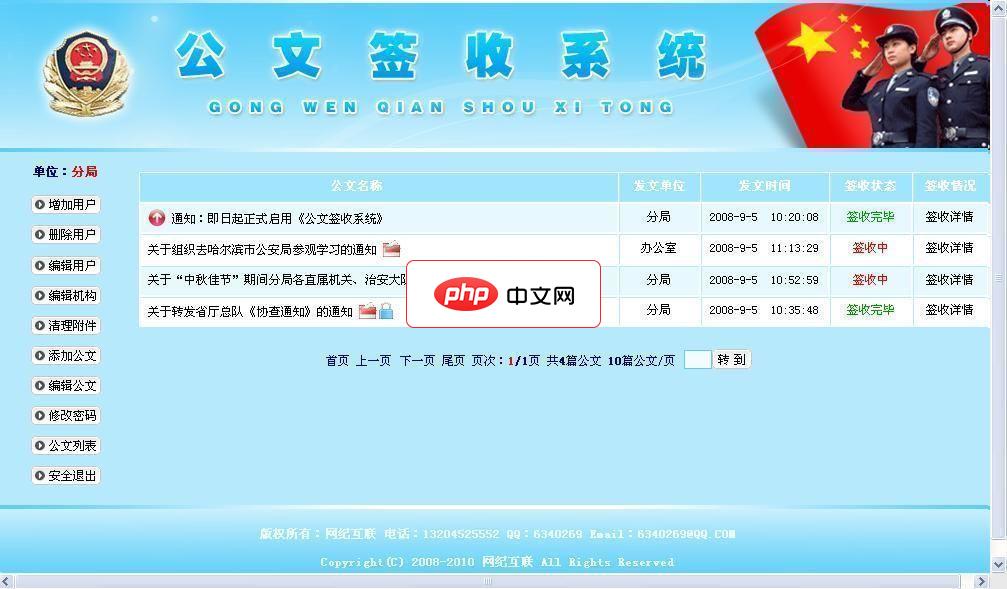
公文签收系统采用ASP+ACCESS开发的一套具有方便、快速、安全、高效的公文签收系统。本系统功能完备、使用方便快捷,已在全国各地的政府、司法、教育等部门成功应用,并得到了多方一致好评。本系统从公文的发布、查阅、签收、反馈、修改、删除等操作都将采用独立方式认证,确保系统安全稳定运行。 网纪互联公文签收系统功能简介: 1. 发布公文:可以选择所有人或指定部门、个人进行签收或无需签收。2. 公文类型:
3、点击左上角加号,添加一个新的 "JavaScript Debug" 配置。
4、设置起始 URL 为 http://localhost:63342/项目名/目标文件.html。
5、应用配置后点击运行按钮,IDEA 将启动内置服务器并通过调试模式打开页面。
三、使用 Live Server 插件模拟开发服务器
借助第三方插件可以更高效地实现实时刷新和热重载功能,提升开发体验。
1、打开插件市场,搜索并安装 "Live Server" 或类似名称的插件。
2、重启 IDEA 以完成插件激活。
3、右键点击目标 HTML 文件,选择 "Start Live Server" 选项。
4、页面将在默认浏览器中打开,并在代码保存后自动刷新。




