



easybcd 是一款实用且高效的系统引导修复软件,能够帮助用户快速应对各类启动故障。接下来将详细介绍如何利用 easybcd 成功引导 windows 10 系统。
准备工作
获取 easybcd:前往官方平台下载适配你计算机系统的 easybcd 安装程序,并完成安装流程。
明确 win10 安装路径:虽然大多数情况下 win10 被安装在 C 盘,但根据实际配置可能有所不同。请提前确认其具体所在分区。
操作步骤详解
- 启动 easybcd:安装完毕后,通过开始菜单或桌面快捷方式打开该工具。

添加引导条目:进入主界面后,点击左侧的“添加新条目”选项。
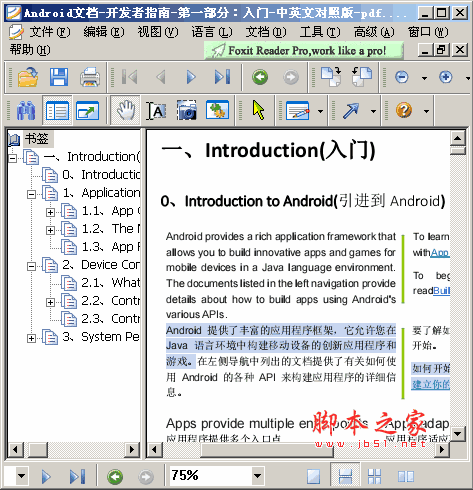 Android 开发者指南 第一部分:入门下载
Android文档-开发者指南-第一部分:入门-中英文对照版 Android提供了丰富的应用程序框架,它允许您在Java语言环境中构建移动设备的创新应用程序和游戏。在左侧导航中列出的文档提供了有关如何使用Android的各种API来构建应用程序的详细信息。第一部分:Introduction(入门) 0、Introduction to Android(引进到Android) 1、Application Fundamentals(应用程序基础) 2、Device Compatibility(设备兼容性) 3、
指定系统类型:在弹出窗口中选择“windows nt/2000/xp”,由于 win10 使用的是 nt 内核架构,因此此选项可有效支持其引导。
配置引导参数:
- 在“驱动器”下拉列表中,选中安装了 win10 的磁盘分区;
- “名称”一栏可自定义显示名称,例如输入“Windows 10”,便于识别;
- “目标位置”通常会自动识别系统路径,若检测错误,请手动更正为正确的安装目录。
- 调整引导设置:
- 勾选“创建新的 ntldr”功能,有助于重建关键引导文件;
- 其他进阶设置如启动等待时间、默认系统等可根据需要调整,一般保持默认即可满足需求。

- 保存更改:完成所有配置后,点击“确定”以应用并保存设置。
验证引导效果
重启电脑后,观察启动菜单是否出现新增的 win10 引导项。选择该项尝试进入系统。若无法正常启动,可重新进入 easybcd 检查配置信息,或使用内置的修复功能恢复引导记录。
通过上述方法,借助 easybcd 实现对 win10 的引导变得简便高效。无论是双系统切换还是引导损坏修复,它都能提供可靠支持,保障电脑稳定运行。





