



ToDesk支持通过设置信任设备实现免验证连接。首先在安全设置中将本设备设为信任设备,便于其他绑定设备快速连接;其次在远程连接成功后可动态添加对方设备至信任列表,实现下次免验证码直连;最后通过账号中心的设备管理页面,可统一管理多台已绑定设备的信任状态,利用云同步功能跨设备协作更高效。

如果您在使用远程控制软件时希望某些设备无需每次验证即可连接,可以通过设置信任设备来实现便捷访问。ToDesk 提供了信任设备功能,允许用户将常用设备加入信任列表,从而简化连接流程。
本文运行环境:小米笔记本 Pro,Windows 11
一、通过安全设置添加信任设备
此方法适用于在本地设备上主动将当前设备标记为可信任,便于其他已绑定设备快速连接。操作前需确保 ToDesk 账号已登录并完成设备绑定。
1、打开 ToDesk 客户端,点击右上角的“菜单”图标(三条横线),选择“安全设置”。
2、在安全设置界面中找到“信任设备管理”选项,点击进入。
3、勾选“将本设备设为信任设备”,系统会提示是否确认操作,点击“确定”。
4、设置完成后,当其他已授权设备尝试连接该主机时,若满足条件可跳过验证码验证。
二、在连接过程中动态添加信任
此方式适合在实际远程连接时,根据需求临时将对方设备加入信任列表,提升后续连接效率。
1、使用一台设备发起对目标设备的连接请求,并成功输入正确的验证码完成连接。
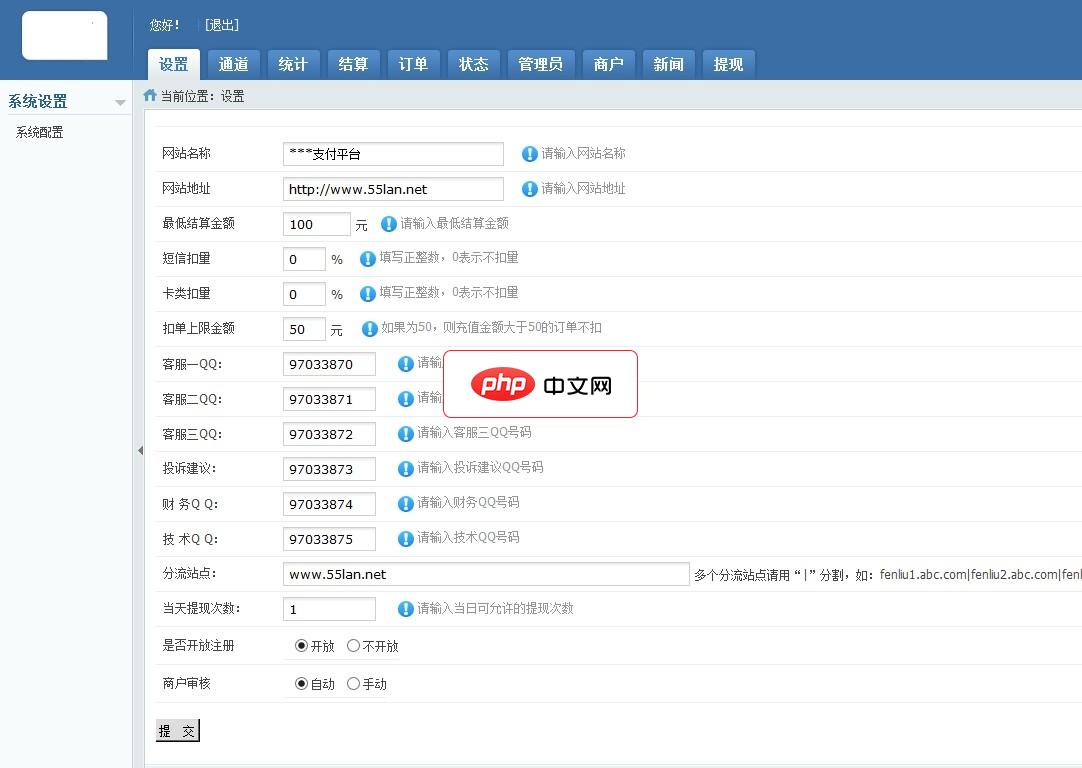
本软件完全免费,无任何bug。用户可放心使用,网关需单独注册,请联系软件作者。1、关于接口设置:721K 卡易智能点卡接口,易宝支付网银接口。2、关于账户功能:商户信息管理、玩家留言信箱、网关下载、资金管理。3、关于游戏管理:分区管理、添加分区、分组管理、比例模板、补发管理、获取代码。4、关于订单管理:订单查询、渠道管理、结算统计。5、关于数据统计:玩家排名、分区排名、渠道统计。6、程序是 .NE
2、连接成功后,在远程控制窗口右下角弹出的提示栏中,会出现“是否将此设备加入信任列表?”的询问。
3、点击“是”,当前控制端设备即被目标设备记录为信任设备。
4、下次从该控制端连接时,只要开启“自动通过来自信任设备的连接请求”选项,即可免验证码直连。
三、通过账号同步管理多台信任设备
利用 ToDesk 账号云同步功能,可以在多个设备间统一管理信任关系,方便跨设备协作。
1、登录 ToDesk 官网或客户端,进入“账号中心”页面。
2、选择“设备管理”标签,查看所有已绑定的设备列表。
3、在对应设备信息栏中,找到“信任状态”字段,点击“设为信任”按钮。
4、设置成功后,该设备在与其他同账号设备连接时,可根据安全策略自动简化验证流程。




