



语义高亮通过语言服务器为代码元素按含义着色,提升可读性。需在设置中启用“Editor: Semantic Highlighting”,并确保安装如Pylance等对应语言扩展。通过settings.json可自定义变量、函数、类等元素的颜色与样式,结合Dark+或One Monokai等主题优化显示效果。使用“Inspect Editor Tokens and Scopes”命令可调试语义信息与颜色规则,确保配置生效。
VSCode 的语义高亮(Semantic Highlighting)让代码中的变量、函数、类等元素根据其实际含义着色,而不是仅仅依赖语法结构。这能帮助开发者更快理解代码逻辑,尤其在大型项目中效果显著。默认情况下,VSCode 已支持部分语言的语义高亮,但你可以进一步自定义颜色和样式,实现比基础语法着色更清晰的视觉区分。
启用语义高亮
确保语义高亮功能已开启:
- 打开 VSCode 设置(Ctrl + , 或菜单“文件 > 首选项 > 设置”)
- 搜索 semantic highlighting
- 确认 “Editor: Semantic Highlighting” 设置为 enabled
某些语言需要对应的语言服务器支持,例如 TypeScript/JavaScript 自带支持,而 Python 需要安装 Pylance 扩展才能获得完整语义着色能力。
自定义语义高亮颜色
通过编辑 settings.json 文件,你可以精确控制不同语义元素的颜色与样式:
- 按下 Ctrl + Shift + P 打开命令面板
- 输入并选择 “Preferences: Open Settings (JSON)”
- 添加 editor.tokenColorCustomizations 中的 semanticHighlighting 规则
示例配置:
"editor.tokenColorCustomizations": {"semanticHighlighting": true,
"variables": { "foreground": "#c586c0" },
"functions": { "foreground": "#dcdcaa", "fontStyle": "bold" },
"classes": { "foreground": "#4ec9b0", "fontStyle": "italic" }
}
注意:具体 token 类型取决于语言服务返回的语义信息,不同语言支持的分类略有差异。
wechat-miniprogram-plugin
下载
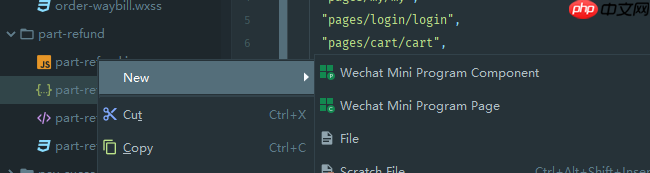
wechat-miniprogram-plugin是基于JetBrains平台的微信小程序插件。主要功能wxml/wxss/wxs文件支持语法解析代码完成代码高亮wxml嵌入表达式支持wxml 标签支持wxml提取自定义组件创建微信小程序组件以及页面相关文件导航微信小程序自定义组件支持自动注册自定义组件组件配置解析重命名小程序自定义组件或页面同时移动自定义组件或页面的所有文件微信小程序配置文件支持
结合主题优化阅读体验
语义高亮的效果受当前颜色主题影响较大。推荐使用专为语义着色设计的主题,如:
- Dark+ (default dark):自带良好语义支持
- GitHub Theme:清晰现代,适配多种语言
- One Monokai:对语义元素有精细调色
你也可以基于现有主题创建自定义主题扩展,深度调整每种语义类型的显示效果。
调试与查看语义信息
想知道某个标识符为何被这样着色?可以使用以下方法排查:
- 将鼠标悬停在标识符上,查看类型提示
- 使用命令 “Developer: Inspect Editor Tokens and Scopes”
- 该工具会显示当前位置的语法作用域、语义类型及当前生效的颜色规则
这是调试自定义着色是否生效的关键手段。
基本上就这些。语义高亮虽小,却能显著提升代码可读性。合理配置后,函数调用、变量引用、类成员等结构一目了然,减少认知负担。不复杂但容易忽略。




