



AHCI模式提升SSD性能并支持热插拔,IDE模式兼容老系统;切换前需在注册表启用驱动或备份数据,避免蓝屏。
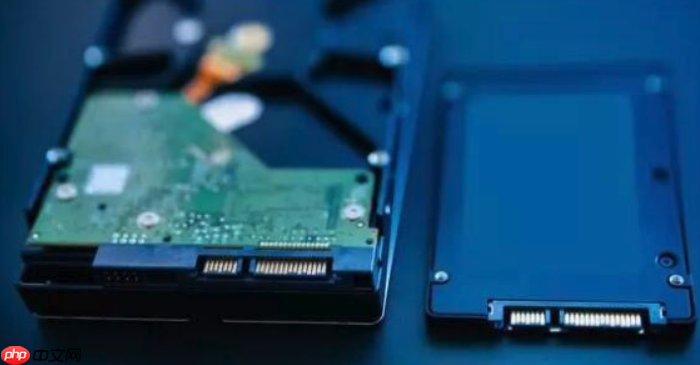
在计算机系统中,硬盘的工作模式直接影响磁盘读写性能和系统兼容性。BIOS中的AHCI与IDE模式是两种常见的SATA操作模式,正确设置对系统稳定性与速度至关重要。切换前需了解其作用及可能带来的影响,避免系统无法启动或性能下降。
AHCI与IDE模式的基本区别
AHCI(Advanced Host Controller Interface)是一种高级接口标准,支持NCQ(指令排序优化)、热插拔和原生命令队列等功能,能显著提升固态硬盘(SSD)和部分机械硬盘的性能。而IDE(也称兼容模式或PATA模式)则模拟传统并行ATA接口,兼容性更强,但功能受限,不支持现代硬盘的高性能特性。
简单来说:
- AHCI适合新系统,尤其是使用SSD时,可发挥最大性能
- IDE模式多用于老旧操作系统(如Windows XP)或兼容性要求高的场景
如何在BIOS中切换为AHCI模式
进入BIOS设置界面后,找到“Integrated Peripherals”或“SATA Configuration”选项,将SATA模式从IDE更改为AHCI。不同主板品牌路径略有差异,常见位置包括:
- Advanced → SATA Mode Selection
- Storage Configuration → SATA Operation
修改后保存退出(通常按F10),系统重启生效。但注意:若系统已安装且未提前配置驱动,直接切换可能导致蓝屏或无法进入系统。

切换AHCI对系统的影响及应对方法
在已安装的操作系统中更改SATA模式,可能引发启动失败,尤其从IDE切到AHCI时,Windows因缺少AHCI驱动而无法加载硬盘。常见错误代码为INACCESSIBLE_BOOT_DEVICE。
安全切换建议如下:
- Windows 10/11用户可在注册表中预先启用AHCI驱动:修改HKEY_LOCAL_MACHINE\SYSTEM\CurrentControlSet\Services\msahci中Start值为0,再进BIOS切换
- 旧版系统建议先备份数据,通过设备管理器更新存储控制器驱动后再切换
- 重装系统前设置好模式,避免后期调整麻烦
选择合适模式的关键因素
是否启用AHCI应根据硬件和系统环境决定:
- 使用SSD或较新的机械硬盘,且操作系统为Win7及以上,强烈推荐AHCI
- 运行老系统(如WinXP)或遇到驱动不兼容问题,可暂时使用IDE模式
- 双系统用户需确保所有系统均支持当前SATA模式,否则可能某一系统无法启动
基本上就这些。合理设置硬盘模式不仅能提升系统响应速度,还能避免不必要的启动故障。切换前做好准备,过程并不复杂但容易忽略细节。




