



安装Bash IDE、ShellCheck和Code Runner扩展可提升VS Code中Shell脚本编写效率,通过ShellCheck实现语法检查,配合shfmt格式化代码,并利用Bash Debug扩展配置launch.json实现断点调试,结合自定义代码片段快速生成常用结构,使Shell开发更高效。

在VS Code中编写和调试Shell脚本可以非常高效,只要合理利用编辑器功能和扩展插件。以下是一些实用技巧,帮助你提升开发体验。
1. 安装必要的扩展
为了获得更好的Shell脚本支持,建议安装以下扩展:
- Bash IDE:提供语法高亮、自动补全、代码跳转等功能。
- ShellCheck:集成静态分析工具,实时提示脚本中的潜在问题。
- Code Runner:一键运行脚本,适合快速测试。
安装后,VS Code会对.sh文件自动识别并启用相应语言模式,提升编码准确性。
2. 启用语法检查与格式化
ShellCheck是编写可靠脚本的关键工具。在VS Code中配置它:
- 确保系统已安装shellcheck(可通过包管理器如apt或brew安装)。
- 打开设置,搜索“shellcheck”,启用“Shellcheck: Enable”。
- 保存文件时即可看到警告或错误提示,例如未加引号的变量、未定义的函数等。
还可配合shfmt进行代码格式化,保持风格统一。安装shfmt后,在命令面板中选择“Format Document With”并设为默认格式化工具。
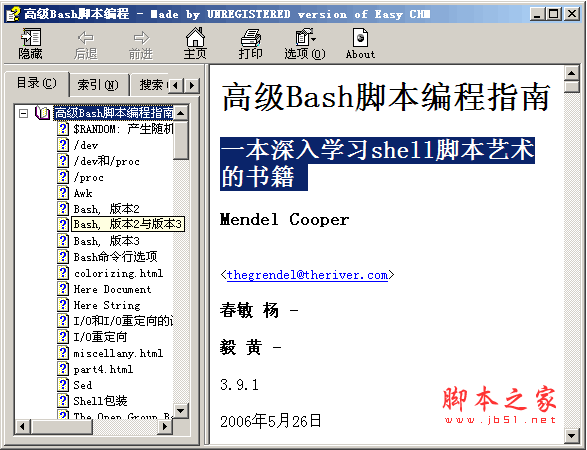
高级Bash脚本编程指南 chm版
下载
这本书假定你没有任何关于脚本或一般程序的编程知识, 但是如果你具备相关的知识, 那么你将很容易就能够达到中高级的水平. . . 所有这些只是UNIX®浩瀚知识的一小部分. 你可以把本书作为教材, 自学手册, 或者是关于shell脚本技术的文档. 书中的练习和样例脚本中的注释将会与读者进行更好的互动, 但是最关键的前提是: 想真正学习脚本编程的唯一途径就是亲自动手编写脚本. 这本书也可作为教材来讲解一般的编程概念. 向伟大的中华民族的Linux用户致意! 我希望这本书能够帮助你们学习和理解L
3. 调试Shell脚本
虽然Shell原生不支持断点调试,但通过Bash Debug扩展可实现基本调试功能:
{
  "type": "bashdb",
  "request": "launch",
  "name": "Debug script.sh",
  "program": "${workspaceFolder}/script.sh",
  "console": "integratedTerminal"
}
按F5启动调试,可设置断点、查看变量值、逐行执行,极大提升排查效率。
4. 使用代码片段提高效率
VS Code支持自定义代码片段(Snippets),可快速插入常用结构:
- 进入“文件 > 首选项 > 配置用户代码片段”。
- 选择“bash”或新建一个全局片段。
- 定义如for-loop、if-condition或function template等模板。
比如输入func后回车,自动补全一个标准函数结构,减少重复劳动。
基本上就这些。合理配置VS Code,写Shell脚本能更安全、更高效。调试虽不如高级语言方便,但结合ShellCheck和Bash Debug,已经足够应对大多数场景。




