



使用一甜相机可通过人像模式实时虚化、编辑界面手动虚化及应用自带虚化滤镜三种方式实现背景模糊效果,突出拍摄主体。

如果您希望在拍摄时突出主体,让背景呈现出柔和的模糊效果,可以通过一甜相机中的虚化功能实现类似专业镜头的景深表现。以下是具体操作步骤:
本文运行环境:iPhone 15 Pro,iOS 18
一、使用人像模式实现实时虚化
一甜相机内置的人像模式可在拍摄过程中自动识别主体,并对背景进行实时虚化处理,适用于人像摄影。
1、打开一甜相机,切换至“人像”拍摄模式。
2、将镜头对准人物主体,等待系统自动识别人脸并框选。
3、调整构图后点击快门按钮完成拍摄,背景将在成片中呈现自然虚化效果。
二、在编辑界面添加背景虚化
对于已经拍摄完成的照片,可通过后期编辑功能手动添加背景模糊,灵活控制虚化强度。
1、进入相册选择需要编辑的照片,点击“编辑”按钮。
2、在工具栏中找到“虚化”或“背景模糊”选项并点击进入。
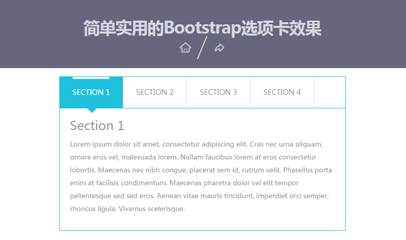
简单实用的Bootstrap选项卡效果
下载
这是一款基于Bootstrap的简单实用的选项卡效果。该选项卡在原生boostrap选项卡的基础上进行了一些美化,效果时尚大方,非常不错。 使用方法 在页面中引入jquery和bootstrap相关文件。
3、通过手指涂抹需要保留清晰的区域,其余部分将被自动虚化。
4、滑动调节条设置虚化强度,建议值为60%-80%以获得真实感。
5、确认效果满意后点击保存,原始照片将被替换为虚化处理后的版本。
三、应用滤镜自带虚化效果
部分预设滤镜集成了背景虚化与色彩调校功能,可一键实现艺术化景深表现。
1、在拍摄界面滑动浏览顶部滤镜列表。
2、选择标注有“柔焦”、“梦幻”或“浅景深”字样的滤镜样式。
3、应用滤镜后直接拍摄,成片会自动带有前景清晰、背景模糊的视觉层次。




