



先检查自动调节亮度设置,进入设置>显示开启或重置该功能,避免第三方应用锁定亮度;手动调节亮度并切换深色模式、护眼模式或调整色温改善观感;重启手机排除临时异常,清理传感器遮挡物,避免高温导致降亮;若问题依旧,建议送修检测硬件。
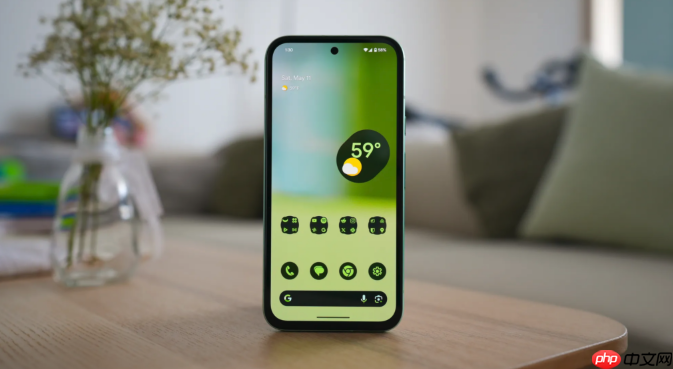
荣耀X42 GT屏幕出现亮度不均的情况,多数时候与设置或使用习惯有关,可以先通过几个简单操作排查和优化。
检查自动调节亮度功能
如果感觉屏幕过亮或过暗,先确认是否开启了“自动调节亮度”。这个功能能让手机根据环境光线自动调整亮度。你可以在设置 > 显示中找到该选项。如果已经开启但效果不理想,尝试关闭后再重新打开,这样可以清除之前手动调节的亮度偏好记录,让系统重新校准。
部分第三方应用(如视频、阅读类App)可能会锁定屏幕亮度,导致无法随环境变化。退出这些应用后观察亮度是否恢复正常。
手动调节并切换显示模式
关闭自动调节后,从状态栏下滑调出亮度滑块,手动拖动到你觉得舒适的水平。若在暗光环境下觉得刺眼,可开启深色模式或护眼模式,减少蓝光和整体亮度输出,缓解视觉疲劳。
另外,屏幕色温也会影响观感。进入设置 > 显示 > 色彩与色温,选择偏暖或偏冷的色调,找到适合自己的风格。更换壁纸也可能改善视觉上的亮度差异感。

排除硬件与系统异常
重启手机能解决大部分临时性显示问题。如果重启后仍有明显亮度不均,比如一侧明显比另一侧暗,需注意是否贴膜遮挡了光线传感器(通常位于听筒附近),清理或移除异物后再测试。
长时间运行高负载应用(如游戏、录像)会导致设备发热,系统为控温可能主动降低屏幕亮度。待设备冷却后,亮度一般会恢复。
若以上方法都无效,建议备份数据并携带购机凭证前往荣耀授权服务中心检测,排除硬件故障可能。
基本上就这些,多数情况通过设置调整就能改善。




