



在Sublime Text中通过拖拽或File → Add Folder to Project可临时添加文件夹;2. 若需长期保留,应使用Project → Save Project As…保存为.sublime-project文件;3. 项目文件支持JSON格式配置,可自定义路径、排除规则等;4. 通过Project → Switch Project可快速切换项目,配合ProjectManager插件提升多项目管理效率。

在Sublime Text中将文件夹添加到项目里,能更高效地管理多目录工程。操作简单,支持临时添加或永久保存为项目配置。以下是具体方法。
添加文件夹到当前窗口
直接将外部文件夹拖入Sublime Text界面,该文件夹就会出现在侧边栏中。也可以通过菜单操作:
- 点击顶部菜单 File → Add Folder to Project
- 选择需要加入的文件夹,确认后即刻显示在项目侧边栏
- 可重复添加多个不同路径的文件夹
这种方式只是临时添加,关闭窗口后内容不会自动保留(除非已保存为项目)。
保存为项目以便长期使用
若希望下次打开时仍保留这些文件夹结构,需保存为项目文件(.sublime-project):
- 点击 Project → Save Project As…
- 输入项目名称并选择保存位置
- Sublime会生成两个文件:`.sublime-project` 和 `.sublime-workspace`
项目文件记录了所有已添加的文件夹和窗口状态,之后通过 Project → Open Project 快速加载。
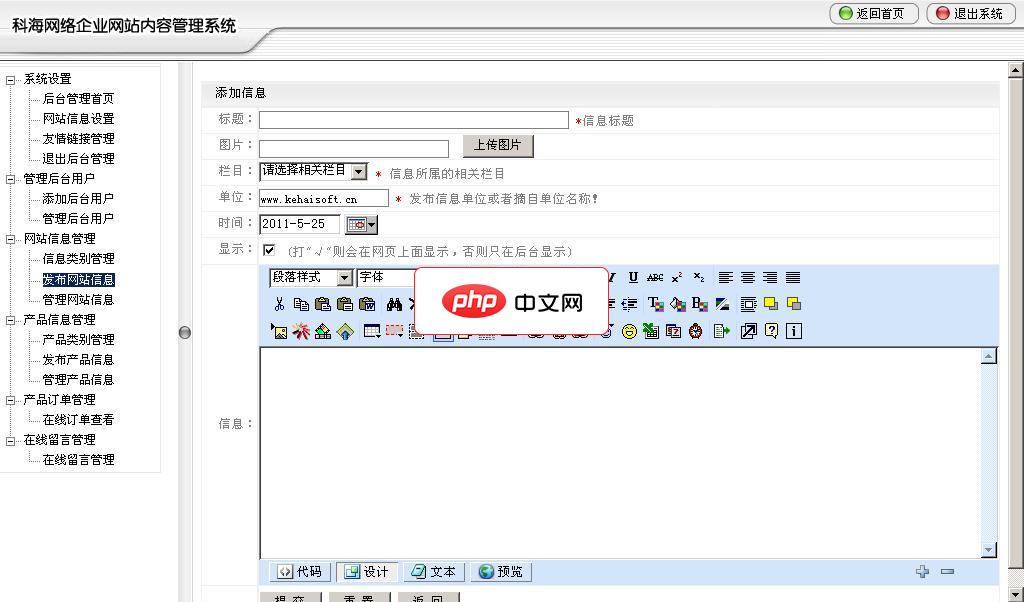
科海网络企业网站管理系统2011.5.17
下载
科海网络企业网站管理系统支持ASP+ACCESS数据库的虚拟主机即可,上传至服务器上,请把lxlweb文件夹放在网站根目录。 前台功能介绍:企业网站通用七大栏目 网站首页:综合性的显示网站相关信息;公司简介:显示与公司相关内容:公司简介、企业文化、发展策略、人才政策、联系方式等,栏目可以后台无限添加;新闻中心:按新闻类别显示新闻信息、新闻搜索功能,新闻分类后台可无限添加;产品展示:按产品分类显示
编辑项目配置(可选高级设置)
右键侧边栏或通过 Project → Edit Project 可打开项目配置JSON文件。示例结构:
{
  "folders": [
    {
      "path": "/Users/name/project-a"
    },
    {
      "path": "/Volumes/dev/module-b",
      "folder_exclude_patterns": [".git", "node_modules"]
    }
  ]
}
可在其中自定义路径、排除规则、编译系统等,提升项目管理灵活性。
快速切换与管理多个项目
使用 Project → Switch Project 可在不同项目间快速切换。建议:
- 为每个独立开发任务创建单独项目
- 利用项目配置管理特定的文件夹组合
- 配合插件如 ProjectManager 自动追踪常用项目
基本上就这些。熟练掌握后,组织复杂代码结构变得轻松自然。




