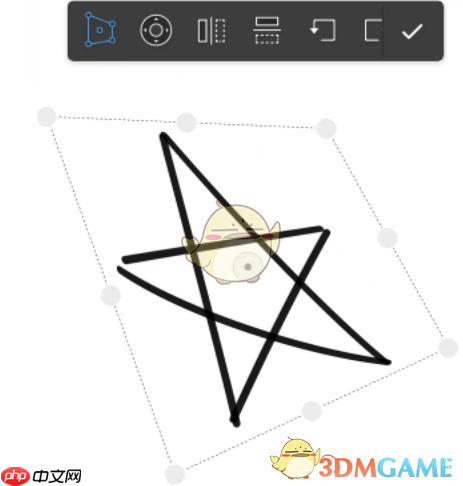
《sketchbook》变换工具使用教程:
一、sketchbook变形工具的位置
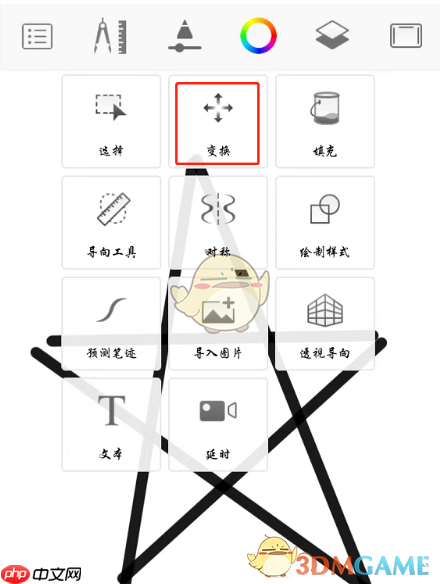
启动sketchbook应用后,找到并点击屏幕顶部的“圆规与直尺”图标。随后弹出的菜单中选择“变换”功能,其中第一个选项即为“扭曲变形”工具。
二、如何在sketchbook中对图形进行扭曲变形
1、打开手机上的sketchbook绘画软件,进入主操作界面;
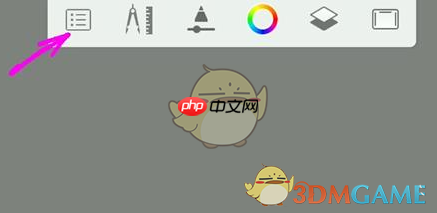
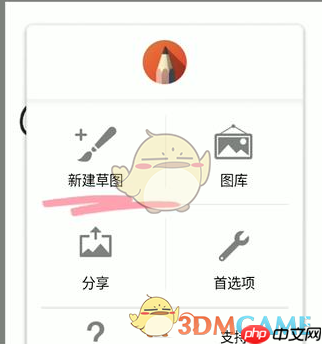
2、点击界面顶部的第一个按钮,在弹出菜单中选择“新建草稿”,然后在新页面选择“自定义”画布,并根据需要设定画布的“宽度”和“高度”。

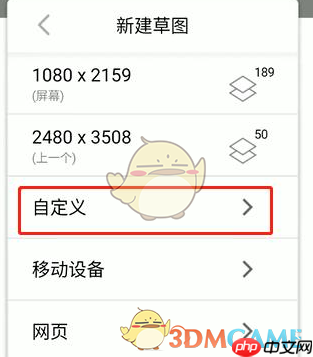
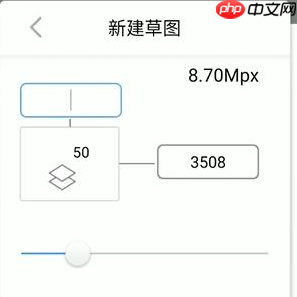
3、选取“画笔”工具,在画布上绘制一个五角星。完成后,点击上方的“圆规和直尺”图标,从弹出的菜单中选择“变换”功能。
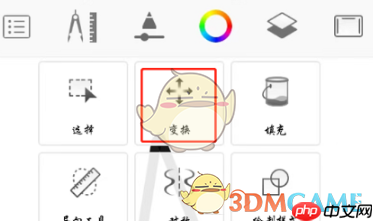
4、进入“变换”功能后,选择第一个工具——扭曲变形。此时五角星周围会出现多个灰色控制点,通过拖动这些点可以自由扭曲图形形状。同时,使用双指手势可在画布上对图形进行缩放、旋转或移动操作。