微软在windows 8系统中引入了重新设计的放大镜工具,专注于优化触摸屏环境下的使用体验。开启后,屏幕边缘会呈现一个带有+和−按钮的边框界面,用户可借此对特定区域进行自由缩放,从而更准确地完成触控操作,尤其适用于小屏幕设备上查看细微内容或执行精细控制,大幅提升了系统的易用性与交互流畅度。
1、 按下Win+U组合键进入辅助功能设置界面,选择开启放大镜选项。
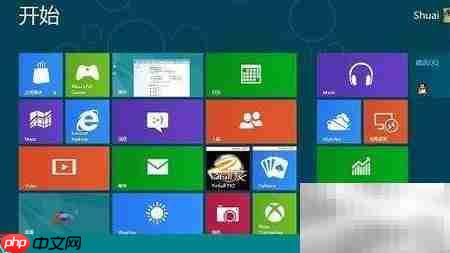
2、 使用Win键+加号启动放大镜并放大画面,按Win键+减号缩小视图,若要关闭该功能,可按下Win键+ESC。

3、 按下Win+R打开运行对话框,输入“magnify”后回车,即可激活放大镜程序。

4、 点击开始按钮,在空白区域右键选择“所有应用”,向右滑动列表找到“放大镜”并点击启动。

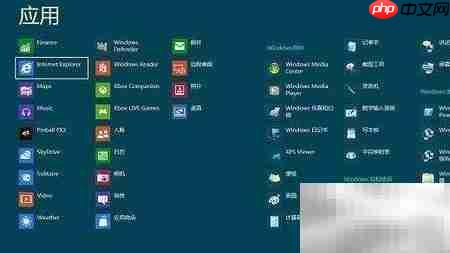
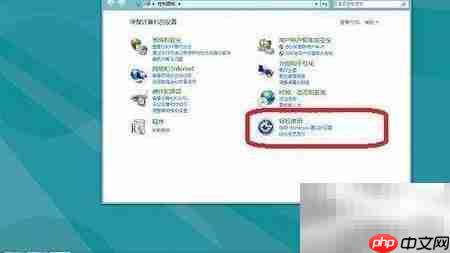
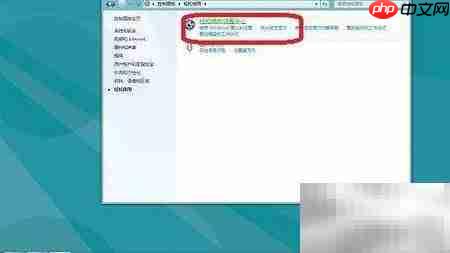
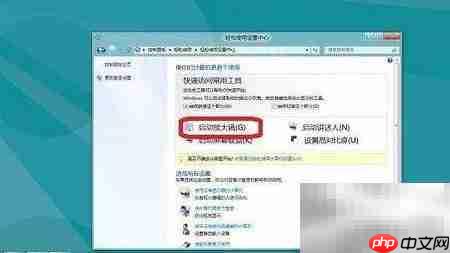
5、 将鼠标指针移至桌面右下角,依次点击“设置”、“控制面板”、“轻松使用”,进入“轻松使用设置中心”,然后启用“启动放大镜”功能。