



更换电池、优化接收器位置、排除信号干扰、更新驱动、调整电源管理、复位鼠标、清洁传感器可解决无线鼠标延迟问题。
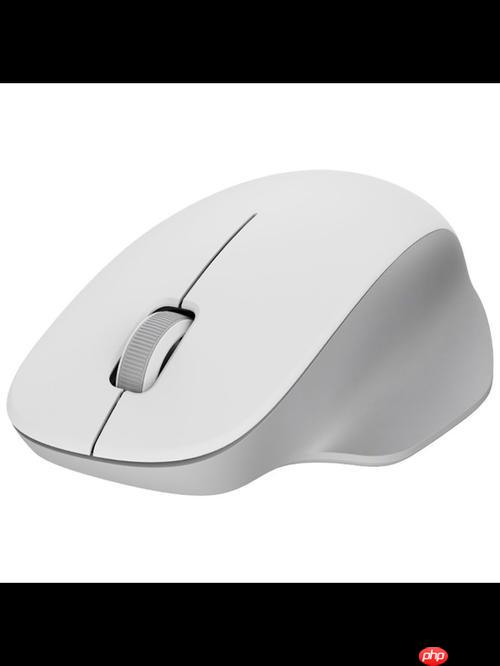
如果您发现新连接的无线鼠标在使用时出现明显的操作延迟,光标移动不跟手,这通常是由信号干扰、设备性能或系统设置等因素导致的。以下是解决此问题的多种方法:
一、检查并更换电池
电池电量不足会显著降低无线鼠标的信号发射强度和稳定性,从而引发高延迟甚至断连。使用电压不稳的充电电池也可能造成类似问题。
1、打开鼠标电池仓,取出当前电池。
2、更换为新的碱性电池,确保正负极安装正确。
3、如果使用可充电鼠标,请连接充电线充满电后再进行测试。
二、优化接收器位置与连接
接收器的位置直接关系到信号接收质量,距离过远或被金属物体遮挡都会增加延迟。
1、将无线接收器从电脑后置USB口拔出。
2、使用USB延长线将接收器放置在桌面靠近鼠标的位置,确保两者间距小于15厘米且无大型金属物体阻挡。
3、尝试将接收器插入电脑前置USB接口或其他无遮挡的端口。
三、排除信号干扰源
2.4GHz频段是无线鼠标常用的通信频段,但Wi-Fi路由器、蓝牙音箱、手机等设备也会在此频段工作,产生相互干扰。
1、观察鼠标周围是否有正在工作的无线设备,特别是无线路由器或USB 3.0外接硬盘。
2、将这些设备尽可能移离鼠标和接收器。
3、对于使用USB 3.0接口的设备,尝试改用USB 2.0接口或将其远离接收器。
四、更新或重装驱动程序
过时或损坏的驱动程序会导致鼠标与系统通信异常,引起延迟或漂移。
1、在Windows系统中右键点击“此电脑”,选择“管理”,进入“设备管理器”。
2、展开“鼠标和其他指针设备”及“通用串行总线控制器”类别。

3、找到带有黄色感叹号的设备或名为“HD compliant mouse”的条目,右键选择“卸载设备”。
4、重启电脑,让系统自动重新安装驱动,或前往鼠标制造商官网下载并安装最新的官方驱动程序。
五、调整系统电源管理设置
系统的省电功能可能会为了节能而限制USB设备的性能,导致鼠标响应变慢。
1、在“设备管理器”中,再次找到已卸载或存在的鼠标设备,右键选择“属性”。
2、切换到“电源管理”选项卡,取消勾选“允许计算机关闭此设备以节约电源”。
3、对所有“USB Root Hub”设备执行相同的操作,以确保整个USB总线不会被休眠。
六、执行硬件复位操作
长时间运行可能导致鼠标内部芯片状态异常,进行复位可以恢复其正常工作模式。
1、关闭鼠标底部的电源开关。
2、找到鼠标上的复位键(通常是一个小孔),使用卡针长按复位键5秒钟以上。
3、同时,将USB接收器从电脑上拔出,等待几秒后重新插入。
4、打开鼠标电源,观察延迟是否改善。
七、清洁鼠标光学传感器
灰尘或污垢覆盖在光学传感器镜头上,会影响其对表面的追踪能力,造成光标跳动或延迟感。
1、关闭鼠标电源。
2、使用干燥的棉签或镜头纸轻轻擦拭鼠标底部的红色或蓝色光源区域(即光学传感器)。
3、确保没有纤维残留,然后重新开启鼠标进行测试。




