


首先通过系统设置添加开机启动项,进入“系统设置-通用-登录项”,点击+号添加应用并勾选“在登录时打开”;其次可通过拖拽应用程序图标至登录项列表快速完成设置;最后如需移除,可在同一界面选中程序后点击-号删除,以优化启动速度。

如果您希望在启动Mac时自动运行某些应用程序,可以通过系统设置中的登录项功能来实现。这样可以确保您常用的应用程序在每次开机后自动启动,提升使用效率。
本文运行环境:MacBook Air,macOS Sonoma
一、通过系统设置添加开机启动项
此方法利用macOS内置的用户登录项管理功能,允许用户自定义开机时自动启动的应用程序。系统会在用户登录后自动打开这些程序。
1、点击屏幕左上角的苹果菜单,选择“系统设置”。
2、在左侧边栏中选择“通用”,然后点击“登录项”。
3、在右侧的应用列表中,找到您希望开机启动的程序。
4、如果程序未列出,可点击下方的+(加号)按钮,从应用程序文件夹中手动添加。
5、选中目标应用后,勾选其旁边的“在登录时打开”复选框。
二、通过拖拽方式快速添加启动程序
该方法是一种快捷操作方式,适用于熟悉应用程序位置的用户,通过直接拖动应用图标至登录项列表完成设置。
1、打开“应用程序”文件夹,找到需要设置为开机启动的软件。
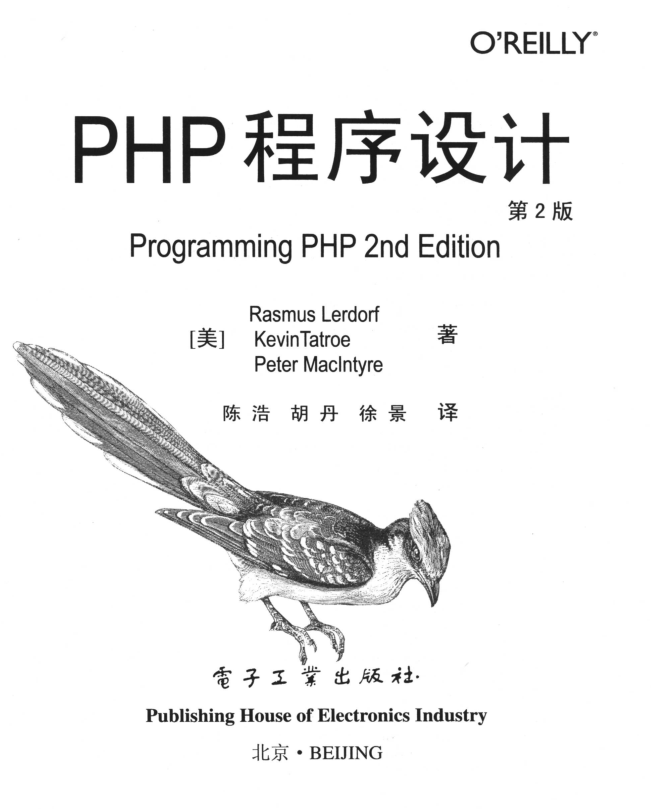
本书图文并茂,详细讲解了使用LAMP(PHP)脚本语言开发动态Web程序的方法,如架设WAMP平台,安装与配置开源Moodle平台,PHP程序设计技术,开发用户注册与验证模块,架设LAMP平台。 本书适合计算机及其相关专业本、专科学生作为学习LAMP(PHP)程序设计或动态Web编程的教材使用,也适合对动态Web编程感兴趣的读者自觉使用,对LAMP(PHP)程序设计人员也具有一定的参考价值。
2、将该应用的图标直接拖拽到“登录项”界面的列表区域。
3、系统会自动将其添加为登录项,并默认启用在登录时打开选项。
4、重启Mac并登录账户,确认该程序是否自动启动。
三、移除不需要的开机启动项
当某些程序不再需要随系统启动时,可通过以下步骤将其从登录项中删除,以减少系统启动负担。
1、进入“系统设置”中的“通用”>“登录项”页面。
2、在应用列表中找到要移除的程序。
3、选中该程序,然后点击列表下方的-(减号)按钮将其删除。
4、关闭设置窗口,更改将自动保存。




