



LEANTS乐蚁J5拍照风格单一,需通过手机App调节滤镜解决:一、确认使用支持外接设备的第三方相机应用并开启连接权限;二、连接蓝牙后在App中选择或自定义滤镜预设,实时调整对比度、饱和度等参数;三、设置快捷键绑定常用滤镜模式,实现三击镜腿一键切换拍摄风格。
☞☞☞AI 智能聊天, 问答助手, AI 智能搜索, 免费无限量使用 DeepSeek R1 模型☜☜☜
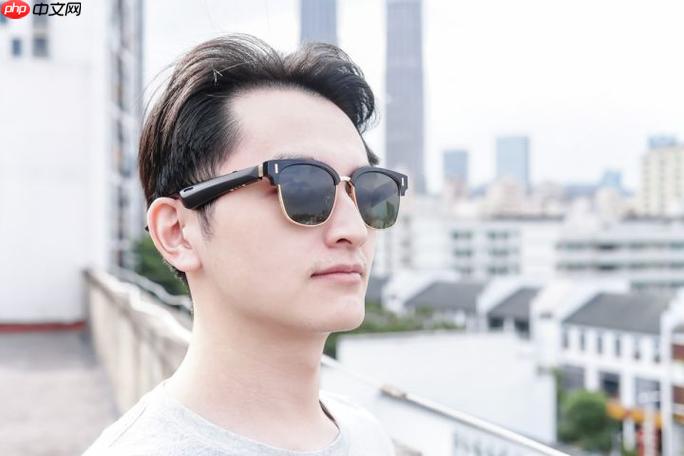
如果您在使用LEANTS乐蚁J5智能音频眼镜拍照时,发现照片风格单一或不符合预期效果,可能是由于未正确设置或调节相机滤镜。以下是解决此问题的步骤:
一、确认设备与应用支持
LEANTS乐蚁J5智能眼镜本身主要侧重于音频和基础拍摄功能,其滤镜功能通常依赖于配对手机的应用程序来实现。确保您已安装并使用支持滤镜调节的第三方相机应用。
1、打开手机的应用商店,搜索并下载支持外接设备滤镜控制的专业相机App。
2、在App设置中查找“外接设备”或“蓝牙相机”选项,确认已启用LEANTS乐蚁J5的连接权限。
3、启动相机界面后,检查是否存在滤镜选择面板,若无则需更换其他兼容性更强的应用程序。
二、通过手机端应用调节滤镜效果
由于LEANTS乐蚁J5不具备独立的滤镜处理能力,所有视觉效果均需通过手机端软件进行实时预览与调整。利用成熟的摄影App可大幅提升成片风格多样性。
1、连接LEANTS乐蚁J5至手机蓝牙,并开启配套的智能拍摄App。
2、进入拍摄模式后,滑动屏幕调出滤镜库菜单,浏览可用的风格化预设,如黑白、复古、冷调等。

3、点击任一滤镜预览实时效果,确认符合场景需求后再进行拍摄。
4、部分高级App支持自定义参数调节,可手动修改对比度、饱和度、色温等数值以达到理想画面表现。
三、利用快捷按键触发预设拍摄模式
为提升操作效率,可通过预先设定手机App内的快捷指令,使LEANTS乐蚁J5的物理按键直接调用特定滤镜组合,实现一键风格切换。
1、在手机App中创建常用滤镜配置并保存为“场景模式A”、“场景模式B”等名称。
2、进入App的“快捷键设置”页面,将单击、双击或长按操作绑定至不同滤镜模式。
3、佩戴眼镜状态下,通过三击右侧镜腿按键即可快速激活预设的滤镜方案,无需触碰手机屏幕。




