



iphone 12 pro变卡、存储不足时,可通过重启手机、卸载重装应用、清理safari缓存来改善。首先每周重启一次,清除系统临时文件;其次在【设置】-【通用】-【iphone储存空间】中对微信等缓存大户使用“卸载应用”功能,保留数据并清除缓存;最后进入【设置】-【safari浏览器】清除历史记录与网站数据,释放空间并保护隐私。
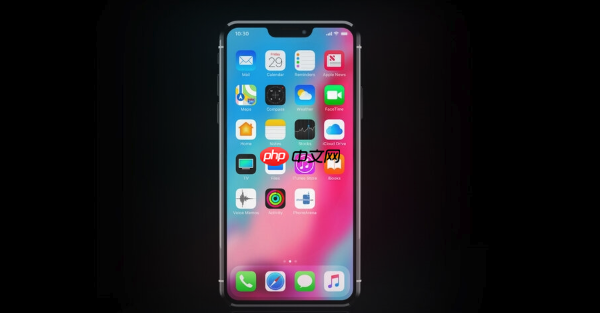
iPhone 12 Pro用久了变卡、存储空间告急?别急着换手机,清理系统缓存就能明显改善。苹果iOS系统本身很智能,但长时间运行后积累的临时文件和应用缓存确实会影响流畅度。下面几个方法都是利用系统原生功能,安全有效,不会丢失你的照片、聊天记录等重要数据。
重启手机:最简单的系统级清理
很多人忽略的“重启”其实是清理系统缓存最直接的方法。iOS在运行过程中会产生大量临时文件,就像电脑的内存垃圾,重启能一键清空这些无用数据,让系统恢复轻盈。

- 操作步骤:同时长按【侧边电源键】和【音量上/下键】,直到出现关机滑块,滑动关机。等待30秒以上,再按电源键开机。这个等待时间很重要,能让系统彻底“冷静”下来。
- 小技巧:不想用物理按键,可以去【设置】→【通用】→ 滑动到底部找到【关机】,操作更安静方便。
- 建议频率:养成每周重启一次的习惯,比天天手动清理后台效果好得多。
卸载重装应用:精准打击“缓存大户”
微信、抖音这类常用APP是占用空间的“大头”,它们的缓存可能高达几GB甚至几十GB。直接删除会丢失所有数据,非常麻烦。正确做法是使用系统的“卸载应用”功能。
- 操作步骤:进入【设置】→【通用】→【iPhone 储存空间】,找到你想清理的应用(比如微信)。点击它,选择【卸载应用】(注意不是“删除应用”)。
- 关键区别:“卸载”只会删掉APP本身,你的聊天记录、登录信息等个人数据会被完整保留。之后回到主屏幕,点击APP图标重新下载安装,瞬间就恢复了,但臃肿的缓存已被清除。
- 适用场景:当某个APP变得特别慢、经常闪退,或者在储存空间里显示占用异常巨大时,这招最管用。
清理Safari浏览器缓存
自带的Safari浏览器也会积累不少缓存和历史记录,定期清理不仅能释放空间,还能保护隐私。
- 操作步骤:打开【设置】→ 找到并点击【Safari 浏览器】→ 点击【清除历史记录与网站数据】→ 确认清除。
- 提示:这个操作会关闭你所有打开的网页标签,但不会影响你保存的书签和密码。




