



首先检查插件是否启用并确认数据采集正常,再清除系统与浏览器缓存,确保图表JS组件正确加载,必要时手动重建报表数据,并检查模板文件中图表容器的渲染逻辑是否完整。

如果您在使用Pboot插件进行访问统计时,发现报表无法正常生成或图表未能正确显示,可能是由于数据采集异常、缓存问题或模板渲染失败所致。以下是解决此类问题的具体操作步骤:
本文运行环境:联想小新Pro 16,Windows 11
一、检查插件数据采集状态
确保访问统计插件能够正常捕获用户请求数据,是生成报表的前提。若数据未被记录,后续图表将无法显示有效信息。
1、登录网站后台,进入“插件管理”界面,找到“访问统计”插件。
2、查看插件运行状态是否为已启用,若为禁用状态,请点击启用按钮激活功能。
3、访问网站首页及内页至少一次,观察数据库中是否有新增的访问记录。
4、通过phpMyAdmin或其他数据库工具,检查对应的数据表(如pb_access_log)是否写入了新的访问日志。
二、清除系统与浏览器缓存
缓存文件可能包含旧的统计脚本或空图表结构,导致前端无法加载最新的统计数据。
1、进入Pboot后台的“系统工具”菜单,选择“清除缓存”功能。
2、勾选“模板缓存”、“数据缓存”和“编译文件”,点击确认执行清理。
3、打开浏览器开发者工具,在网络面板中刷新报表页面,确认请求的JS和JSON数据接口返回状态为200。
4、若图表仍不显示,尝试更换浏览器或清除浏览器本地缓存,排除客户端缓存干扰。
三、验证图表JS组件加载情况
报表图表通常依赖前端JavaScript库(如ECharts或Chart.js),需确保相关资源文件正确加载并执行。
1、在网页中右键选择“查看源代码”,搜索关键词如echarts.min.js或chart.bundle.js,确认脚本路径存在且无404错误。
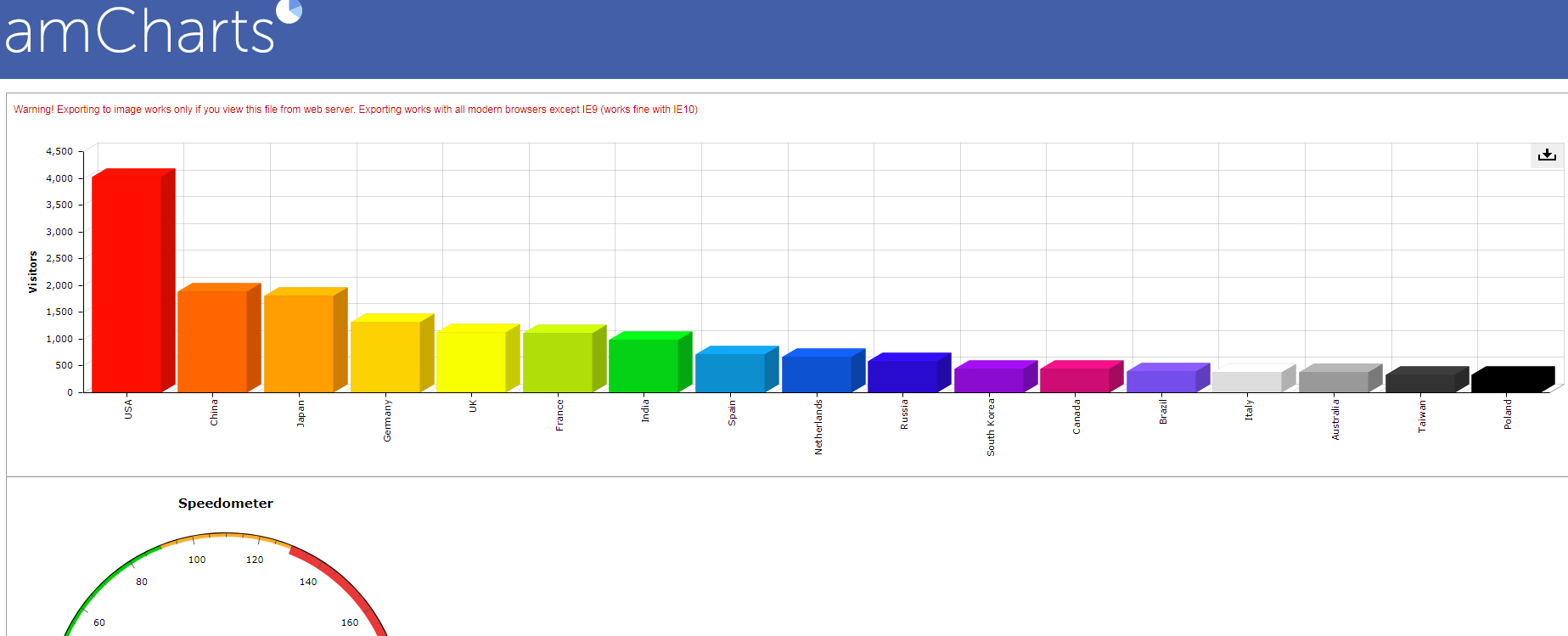
2、打开浏览器控制台,检查是否存在Script load failed或跨域阻止等报错信息。
3、若发现资源路径错误,进入插件配置目录,修改对应JS引用地址为正确的相对或绝对路径。
4、重新加载报表页面,观察图表区域是否出现动态渲染效果。
四、手动触发报表数据重建
当历史数据损坏或索引缺失时,可通过重置统计任务来强制生成最新报表数据。
1、进入插件设置页面,查找“数据重建”或“重新统计”按钮。
2、点击该按钮后,系统将遍历日志表并重新聚合按天、按来源、按页面的访问数据。
3、等待进度条完成,期间避免关闭后台页面。
4、刷新前端报表界面,确认柱状图、折线图或饼图已更新为最新数据。
五、调整模板文件中的图表渲染逻辑
部分自定义模板可能存在结构冲突,导致图表容器无法初始化。
1、定位到当前使用的模板文件夹下的stats.html或report.html文件。
2、检查是否存在id为chart-container或类似名称的
3、在图表初始化脚本前添加调试语句,例如console.log('Chart init start');以判断执行流程是否中断。
4、若发现DOM元素未就绪,可在window.onload事件中包裹图表渲染代码,确保页面完全加载后再执行绘图指令。




