



辅助功能快速操作可通过连按五次电源键触发特定功能。进入设置-辅助功能-快速操作与响应-辅助功能快捷键,选择需启用的功能如AssistiveTouch、缩放等,不同代SE机型均通过连按五次侧边或顶部按钮切换已选功能,设置一次后长期有效。
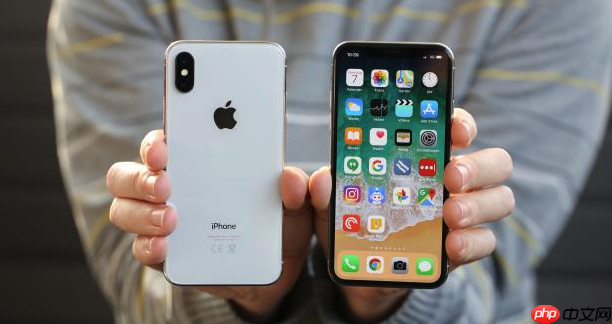
苹果 iPhone SE 可以通过辅助功能里的“快速操作”来实现便捷的交互,比如用连按电源键的方式触发特定功能。设置方法在不同代的 SE 机型上略有差异,但路径基本一致。
什么是辅助功能快速操作
这个功能允许你通过硬件按键的特定操作(如连续按五次侧边按钮)来快速打开或关闭某些系统功能,比如切换 AssistiveTouch、开启缩放、调整语音速率等。它主要是为有特殊需求的用户设计的快捷入口。
如何设置快速操作
进入设置的关键是找到“辅助功能”菜单。具体步骤如下:
- 打开 iPhone 上的“设置”应用
- 向下滚动并点击“辅助功能”
- 在顶部的“快速操作与响应”区域,选择“辅助功能快捷键”(旧系统版本可能叫“辅助功能快速操作”)
- 你会看到一个列表,包括“AssistiveTouch”、“缩放”、“旁白”、“引导式访问”、“切换控制”等
- 点击你希望快速启用的功能,比如勾选“AssistiveTouch”和“缩放”
设置完成后,只需连续按五次侧边按钮(iPhone SE 2020/2022 款)或顶部按钮(iPhone SE 第一代),就能在这些已选功能之间切换。

不同 SE 机型的操作细节
第一代 iPhone SE 配备的是顶部电源键和主屏幕按钮,而第二代及第三代 SE 使用的是侧边按钮(兼作电源和面容 ID 唤醒)。因此,触发方式都是连按五下电源所在的侧边或顶部按钮。如果你发现连按无效,请检查是否误触开启了“待机显示”或其他快捷方式,并确认在“辅助功能快捷键”中已正确启用了目标功能。
基本上就这些,设置一次后长期有效,不复杂但容易忽略。





