



可通过app store下载安装microsoft office,02. 或访问微软官网下载安装包,03. 也可使用网页版office在线编辑并同步至云端,实现平板高效办公。
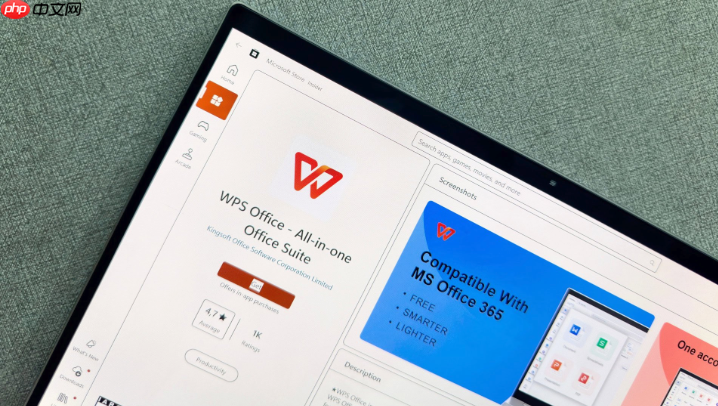
如果您希望在平板设备上编辑文档、制作表格或演示文稿,但发现系统未预装Office软件,则可以通过多种方式手动安装。这将帮助您实现高效的移动办公。
本文运行环境:iPad Pro,iPadOS 17。
一、通过官方应用商店下载安装
使用设备自带的应用商店是获取Office软件最安全、最稳定的方式。官方渠道能确保软件版本最新,并与操作系统兼容。
1、打开设备上的App Store应用。
2、在搜索栏中输入Microsoft Office,查找微软官方套件。
3、找到由“Microsoft Corporation”发布的Office应用(通常为Word、Excel、PowerPoint三件套或整合版Microsoft 365)。
4、点击“获取”按钮进行下载并自动安装。
5、安装完成后,点击图标启动应用,并根据提示登录Microsoft账户以激活功能。
二、通过微软官网下载安装包
部分平板支持通过浏览器访问官网直接下载安装程序,尤其适用于无法从应用商店获取的特殊情况。
1、在平板浏览器中访问https://www.microsoft.com/office。

模板采用响应式设计,自动适应手机,电脑及平板显示;满足单一店铺外卖需求。功能:1.菜单分类管理2.菜品管理:菜品增加,删除,修改3.订单管理4.友情链接管理5.数据库备份6.文章模块:如:促销活动,帮助中心7.单页模块:如:企业信息,关于我们更强大的功能在开发中……安装方法:上传到网站根目录,运行http://www.***.com/install 自动
2、点击页面上的“安装Office”或“立即获取”按钮。
3、系统会识别设备类型并提供适配版本,确认后开始下载安装包。
4、下载完成后,系统可能提示允许未知来源安装,需前往设置中开启“允许来自此来源的应用”。
5、返回文件管理器,点击下载的安装包完成安装流程。
三、使用云端Office在线操作
若不希望占用本地存储空间,可通过登录网页版Office实现基本功能,无需完整安装客户端。
1、打开浏览器并访问https://www.office.com。
2、使用您的Microsoft账户登录。
3、登录后可在主页选择新建或打开Word、Excel、PowerPoint等文档。
4、所有编辑内容将自动保存至OneDrive云端,支持多设备同步。
5、如需离线使用,可将常用文档标记为“离线可用”,系统会缓存至本地。




