




可通过搜索VNC Viewer,下载并安装适用于浏览器的版本,以便连接KVM虚拟机控制台。
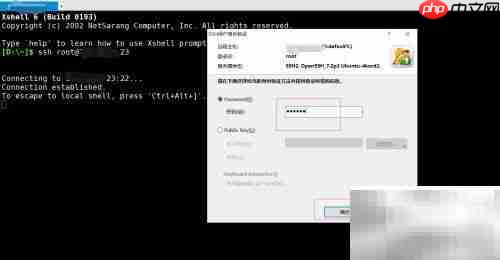
使用Xshell登录KVM宿主机服务器,进行命令行操作。
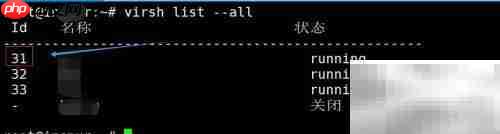
查看当前运行的虚拟机列表及其状态,确认目标虚拟机已启动。
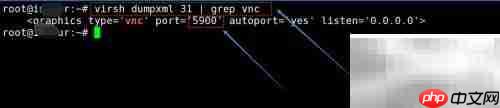
查询虚拟机所使用的VNC端口信息,通常可通过virsh vncdisplay命令获取。
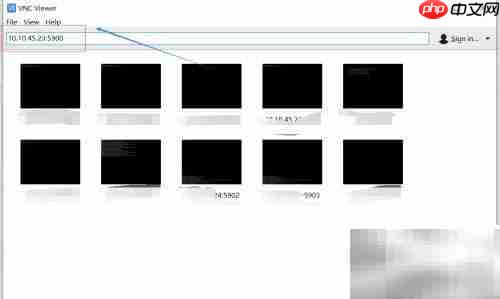

在Windows环境中打开已安装的VNC Viewer程序,输入KVM虚拟机所在服务器的IP地址及对应的VNC端口号,按下回车建立连接。
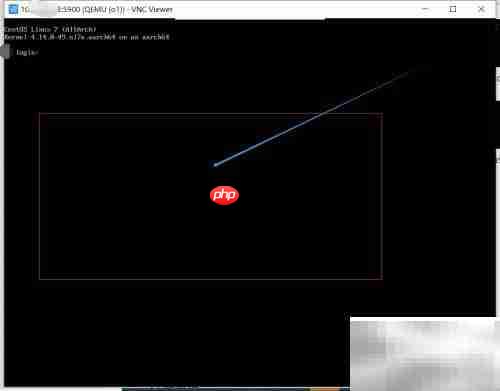
成功连接后,即可进入虚拟机控制台界面,进行系统配置、网络设置等操作。
此外,建议提前在Windows系统中完成VNC Viewer工具的安装,确保远程访问环境准备就绪。
登录KVM宿主机后,可进一步检查各虚拟机的VNC端口分配情况,确保端口未被占用且防火墙已放行。
最后,启动VNC Viewer客户端,填入正确的服务器地址与端口,按回车即可顺利接入虚拟机控制台。




