



用电脑备份最稳妥,将手机与电脑连同一Wi-Fi,通过微信PC版选择“备份聊天记录至电脑”,可自动定期保存并修改存储路径避免丢失;换手机时可用迁移功能,在同一网络下新旧设备登录同一账号,旧手机生成二维码、新手机扫码传输,注意7天内未打开的媒体文件可能无法迁移;临时保存重要内容可长按消息收藏、图片视频保存到手机再传至iCloud或网盘,关键信息还可复制到备忘录并开启iCloud同步。
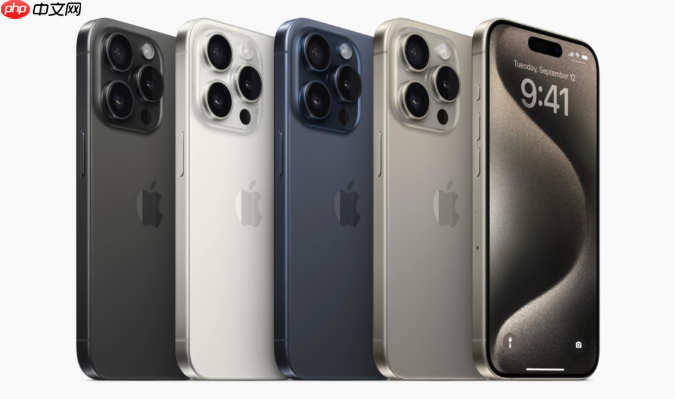
虽然目前还没有 iPhone 17 Pro,但无论你用的是哪款 iPhone,备份微信聊天记录的方法都是一样的。重点在于选对工具和场景,避免换手机或重装时丢失重要信息。
用电脑备份最稳妥
这是保存完整记录、释放手机空间的首选方式,适合做长期存档。
- 把手机和电脑连在同一个 Wi-Fi 下
- 电脑上打开微信 PC 版,点击左下角三条横线 → 聊天记录管理 → 备份与恢复
- 选择“备份聊天记录至电脑”,手机确认后开始传输
- 可以勾选“自动备份”让系统定期保存
- 备份文件默认存在 C 盘,建议进设置改到其他盘,防止重装系统后丢失
换手机时直接迁移最快
新旧设备都在手边的话,用这个方法效率最高,支持苹果之间或跨安卓操作。

- 两台手机连同一网络,登录同一个微信账号
- 旧手机进入【我】→【设置】→【聊天】→【聊天记录迁移与备份】→【迁移到手机/平板微信】
- 勾选要转移的对话,生成二维码
- 新手机扫码后等待进度完成即可
- 注意:超过 7 天没打开过的图片或视频可能无法迁移,提前手动保存更保险
临时保存少量重要内容
不需要全量备份,只想留几条关键消息?这样操作最省事。
- 长按某条文字消息 → 点【收藏】,之后在微信收藏夹里随时查看
- 图片或视频长按 → 【保存到手机】,再上传到 iCloud 或网盘
- 重要内容可复制粘贴到备忘录,并开启iCloud同步




