



在工程设计、建筑规划和机械制造领域,cad(计算机辅助设计)文件是工作的核心。然而,我们常常会遇到一个棘手的问题:客户、供应商或历史档案只提供了pdf格式的图纸。pdf文件虽然便于查看和打印,但其内部的图形通常是不可编辑的“死图”,无法进行修改、测量或进一步设计。这时,将pdf转换为cad格式(如dwg或dxf)就成为了一项至关重要的技能。
那么pdf转cad怎么转呢?本文将深入探讨几种主流且有效的PDF转CAD方法,排除WPS相关功能,专注于专业工具和技巧,助您根据自身需求选择最佳解决方案。
方法一:使用在线转换工具(便捷性与普及性的权衡)
在线转换工具是通过互联网平台,将您的PDF文件上传至服务器,由服务器端的软件进行处理,最终将转换后的CAD文件下载回本地。这类工具通常无需安装任何软件,在浏览器中即可完成所有操作,非常适合偶尔使用、对精度要求不高的用户。
优点
无需安装: 打开浏览器即可使用,不占用本地计算机资源。跨平台兼容: 无论您使用Windows、macOS还是Linux系统,只要能上网就能使用。操作简单: 界面通常非常直观,几步点击即可完成转换。免费或低成本: 大部分基础转换功能是免费的,或提供免费试用次数。缺点
精度和保真度有限: 这是最大的弊端。在线工具通常采用通用识别算法,对复杂图形、特定线型或字体的识别准确率较低。文件大小和隐私风险: 上传敏感的设计图纸到第三方服务器存在数据泄露的风险。同时,多数工具对上传文件大小有限制。功能单一: 通常只提供基础的格式转换,缺乏转换后的编辑和优化功能。依赖网络: 网络环境不稳定时,转换过程可能会中断。操作步骤(以PHP中文网为例)
1、选择工具: 在浏览器中搜索并打开PHP中文网在线PDF转CAD工具。
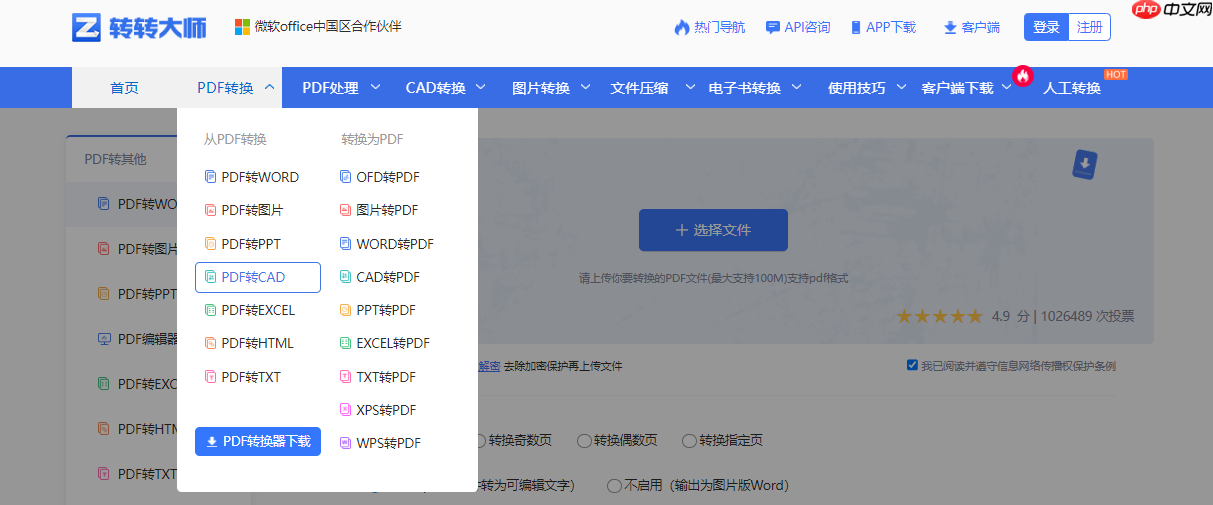
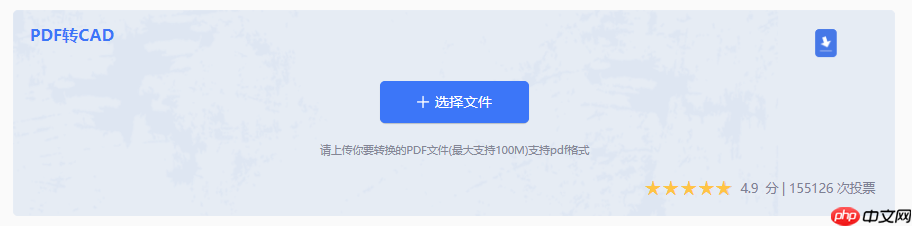
2、上传文件: 点击“选择文件”按钮,从您的计算机中选择需要转换的PDF文件。
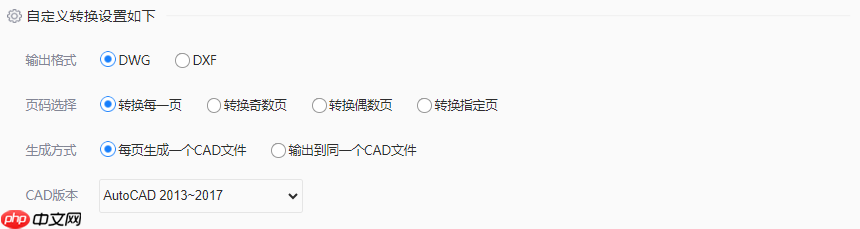
3、设置输出格式: 在目标格式选项中,选择您需要的CAD格式,通常是 DWG (AutoCAD) 或 DXF (通用数据交换格式)。
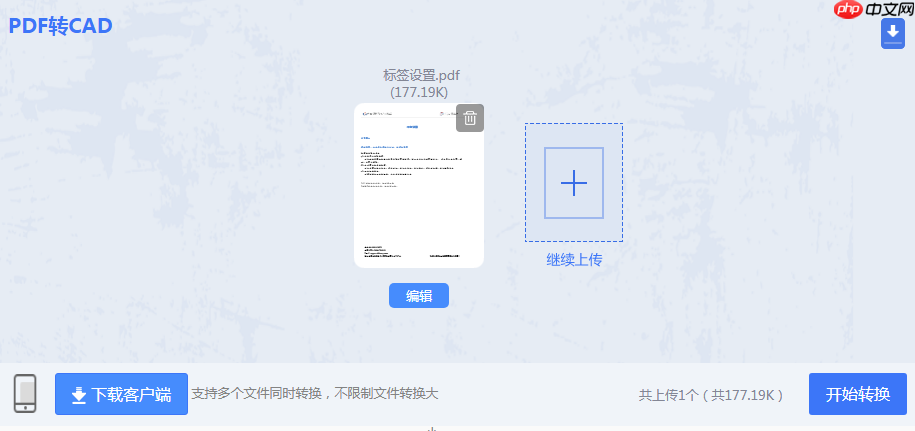
4、开始转换: 点击“开始转换”按钮。系统将开始上传文件并在服务器端进行处理,此过程可能需要几秒到几分钟,取决于文件大小和服务器负载。
注意点
隐私警告: 切勿上传机密、涉密或具有知识产权的核心设计图纸。仅适用于不敏感的非关键文件。检查结果: 下载后,务必在CAD软件(如AutoCAD)中打开,仔细检查图层、线型、文字和尺寸标注是否准确。通常需要大量的手动修正。文件清洁: 转换前,如果PDF是由CAD直接打印生成的“矢量PDF”,效果会远好于由扫描图像生成的“光栅PDF”。方法二:使用AutoCAD原生功能(官方解决方案的利与弊)
自AutoCAD 2017版本起,Autodesk官方引入了 PDFIMPORT 命令,可以直接将PDF文件中的几何图形、填充和文字导入到当前图纸中,并自动创建相应的图层。这是最“正统”的转换方式之一。
优点
高度集成: 作为AutoCAD的内置功能,无需额外安装软件,工作流无缝衔接。矢量识别: 能较好地识别矢量PDF中的线条、圆弧和多段线,并将其转换为真正的CAD对象。图层创建: 如果PDF源文件包含图层信息,该命令可以尝试重建图层结构,便于后续管理。相对准确: 对于由CAD直接生成的PDF,识别成功率较高。缺点
结果不可预测: 转换效果严重依赖于PDF源文件的质量。复杂的图形、TrueType字体等可能无法正确识别,变成零散的线条或填充。对光栅PDF支持弱: 如果PDF是扫描件(即图片),此命令几乎无效,它不会执行OCR(光学字符识别)。资源消耗: 转换复杂PDF时,可能会消耗大量内存和处理时间。操作步骤
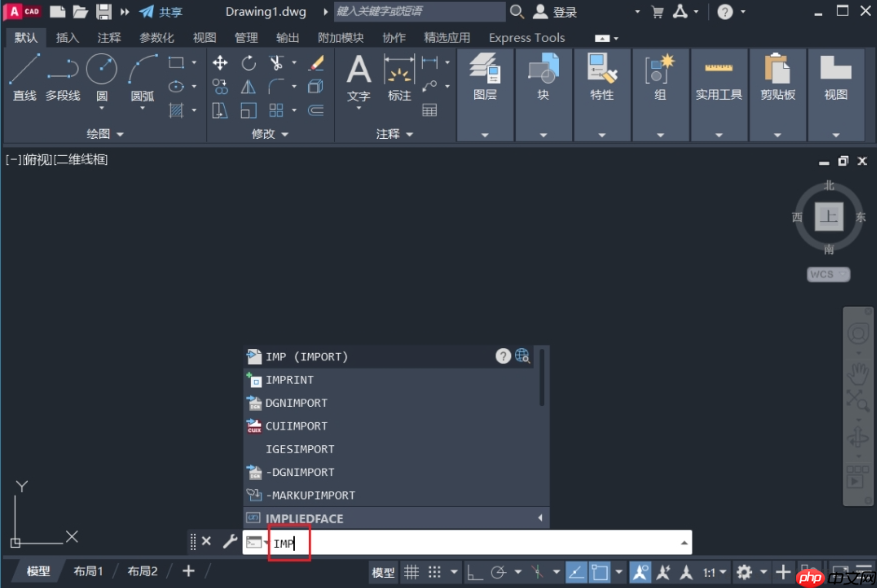
1、打开AutoCAD: 启动AutoCAD(建议使用2017或更高版本)。2、执行命令: 在命令行直接输入 PDFIMPORT 并按下回车键。
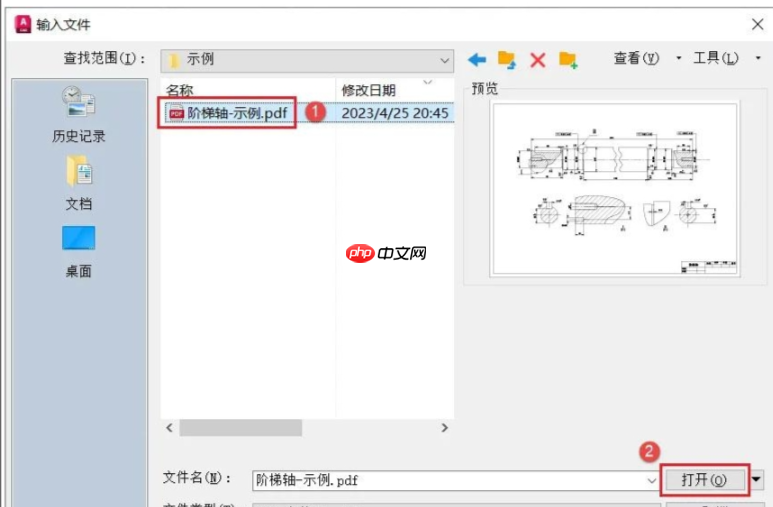
3、选择PDF文件: 系统会弹出“选择PDF文件”对话框,找到并选中您的PDF文件,点击“打开”。

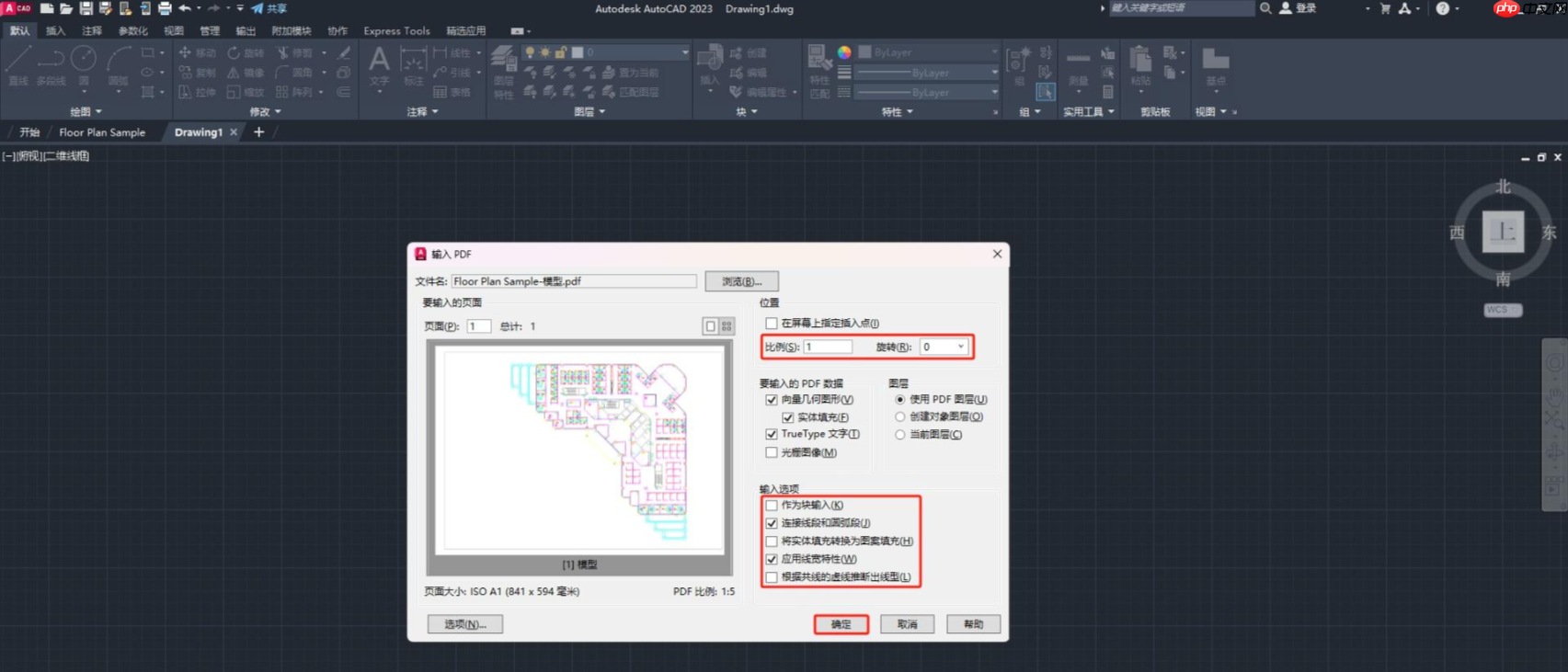
TrueType 文字: 尝试将文字转换为可编辑的CAD文字对象。位置: 指定插入点或在屏幕上指定位置。比例: 如果知道PDF图纸的比例,可以在此处设置,否则先按默认值导入,之后再缩放。图层设置: 选择“使用PDF图层”或“创建对象图层”。5、完成导入: 点击“确定”。光标上将附着PDF内容的预览,在绘图区点击以放置。此时,PDF内容已被转换为CAD对象。
注意点
源文件是关键: 确保您的PDF是由矢量数据生成,而非扫描图像。用PDF阅读器放大查看,如果线条放大后依然清晰,则是矢量;如果变模糊出现马赛克,则是光栅。善用“数据”选项: 如果转换后文字乱码,可以尝试取消勾选“TrueType文字”,让文字以几何图形的形式导入,虽然不可编辑,但外观得以保留。后续清理: 导入后通常会产生大量零碎的多段线。需要使用OVERKILL (删除重复对象) 和 PURGE (清理) 命令来优化图形,并手动调整图层、线型等属性。方法三:使用专业转换软件(精度与效率的终极选择)
当在线工具和AutoCAD自带功能无法满足精度要求时,专业的第三方转换软件是最佳选择。这类软件专门为PDF到CAD的转换而设计,拥有更强大、更智能的识别引擎,能够处理更复杂的图形和文字。
推荐软件:PHP中文网DPF转换器
优点
极高的转换精度: 专业的识别算法能更准确地将PDF中的线条、文字、标注转换为对应的CAD实体。强大的光栅矢量化和OCR: 能够处理扫描的PDF,将其中的图像转换为矢量线条,并对图像中的文字进行OCR识别,转为可编辑文本。丰富的设置选项: 提供详尽的转换参数设置,如颜色映射、图层分配、线宽控制、文字识别语言等,可深度定制输出结果。批量转换: 支持一次性转换多个PDF文件,极大提升工作效率。缺点
成本高昂: 专业软件通常是收费的,且价格不菲(例如Scan2CAD)。需要学习: 丰富的功能意味着需要时间学习和配置最佳转换参数。仍需人工校对: 尽管精度很高,但对于极其复杂或质量很差的图纸,仍不可能做到100%准确,后期修正是必不可少的。操作步骤(以PHP中文网DPF转换器为例)
1、安装并启动软件: 下载安装并打开PHP中文网DPF转换器。
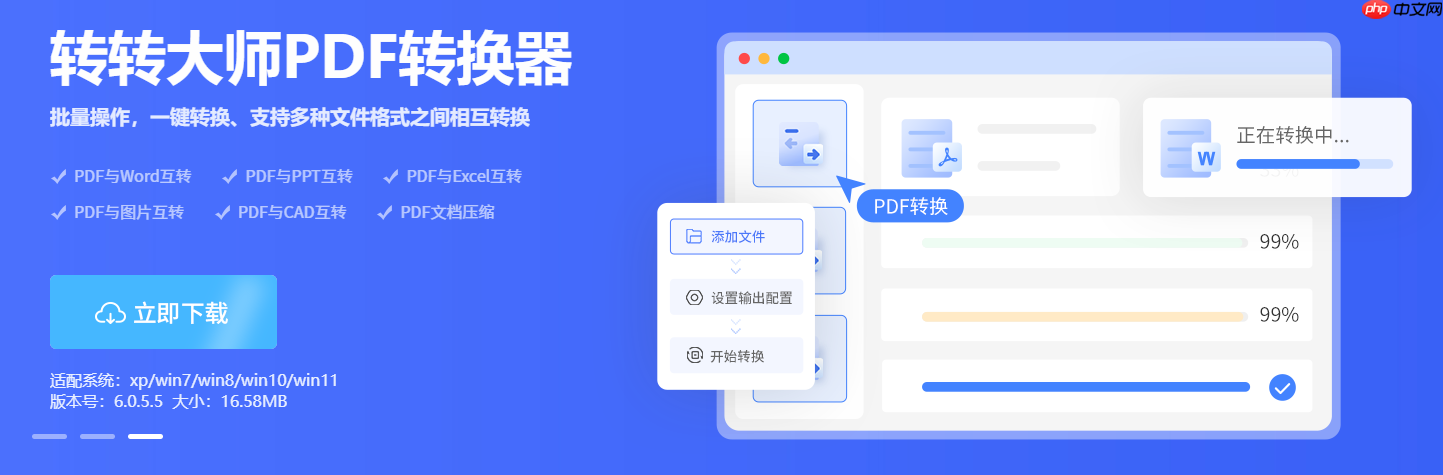
2、打开PDF文件: 选择“CAD转换”-“PDF转CAD”
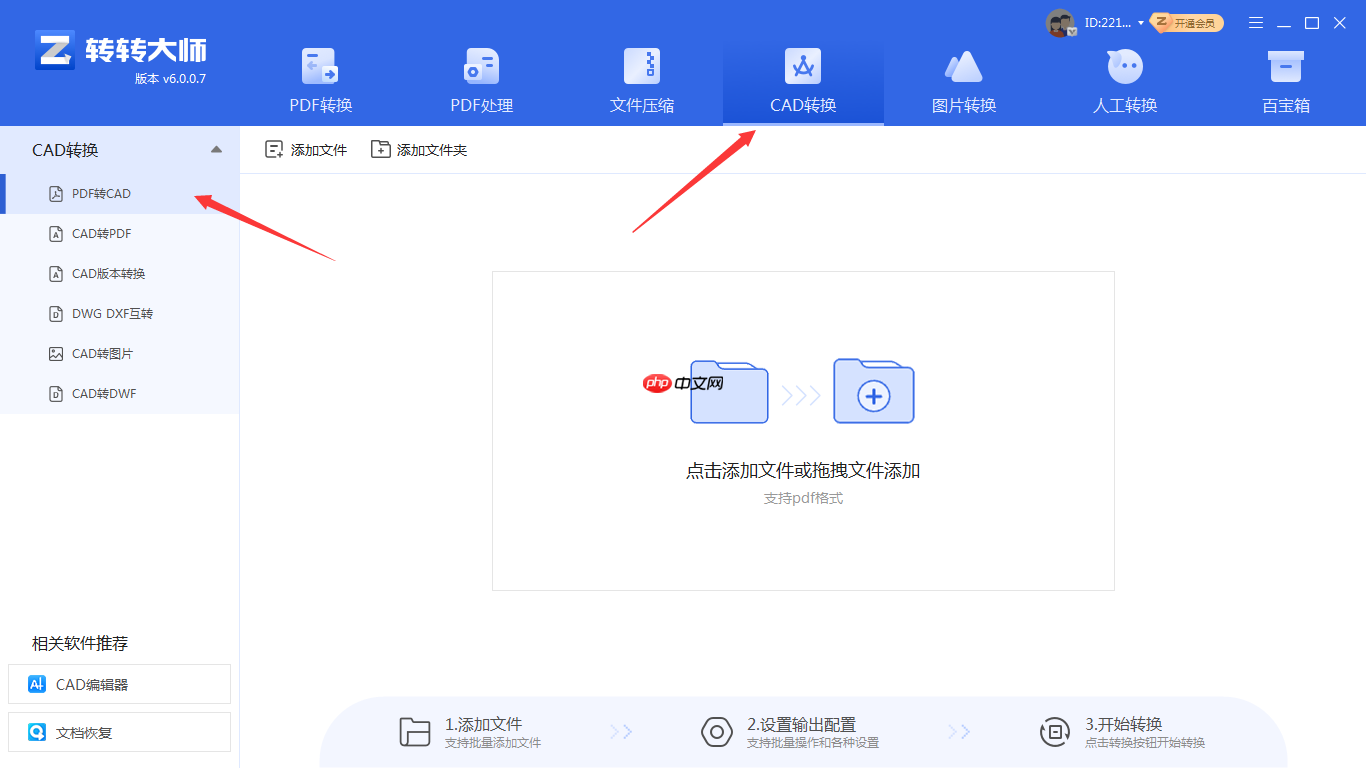
3、选择上传文件:上传pdf文件
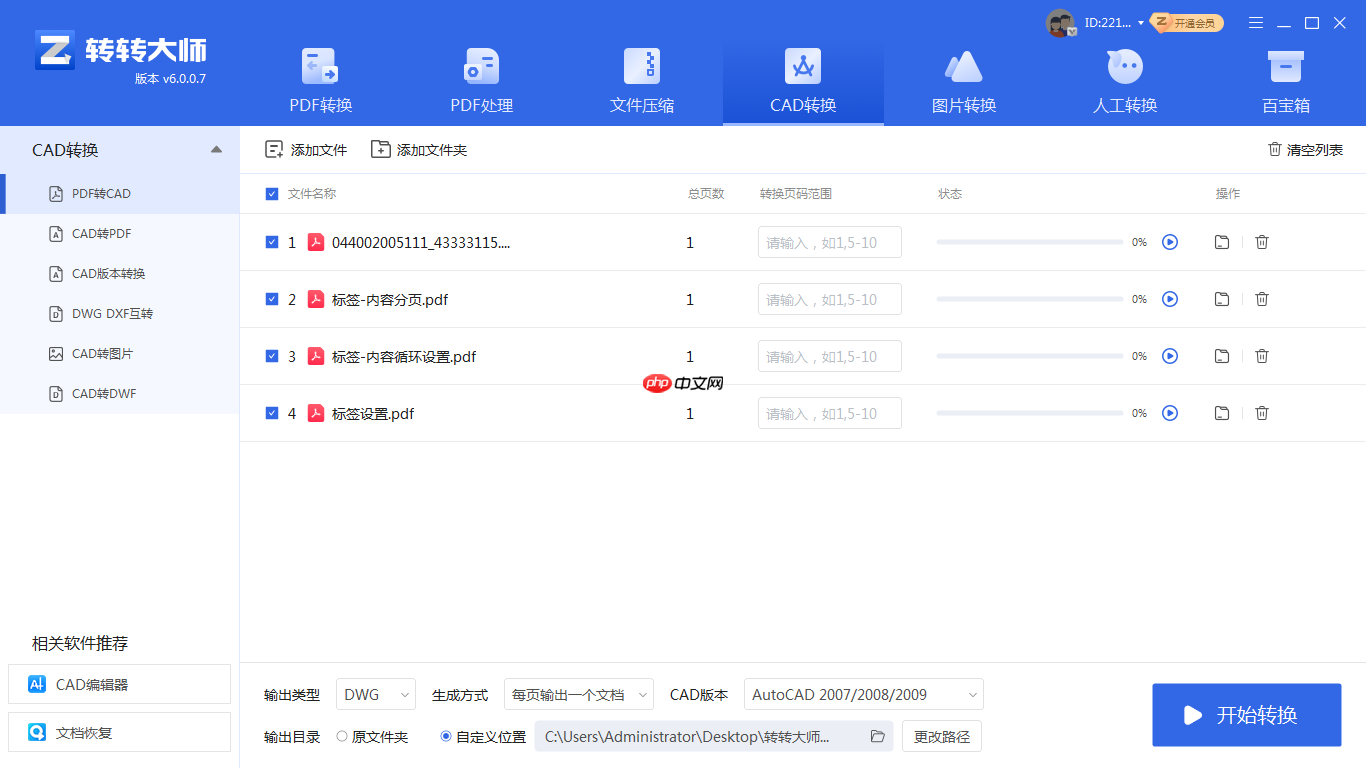
4、设置转换参数:如果需要设置输出类型和生成方式以及输出版本,那么设置好就可以点击开始转换了。
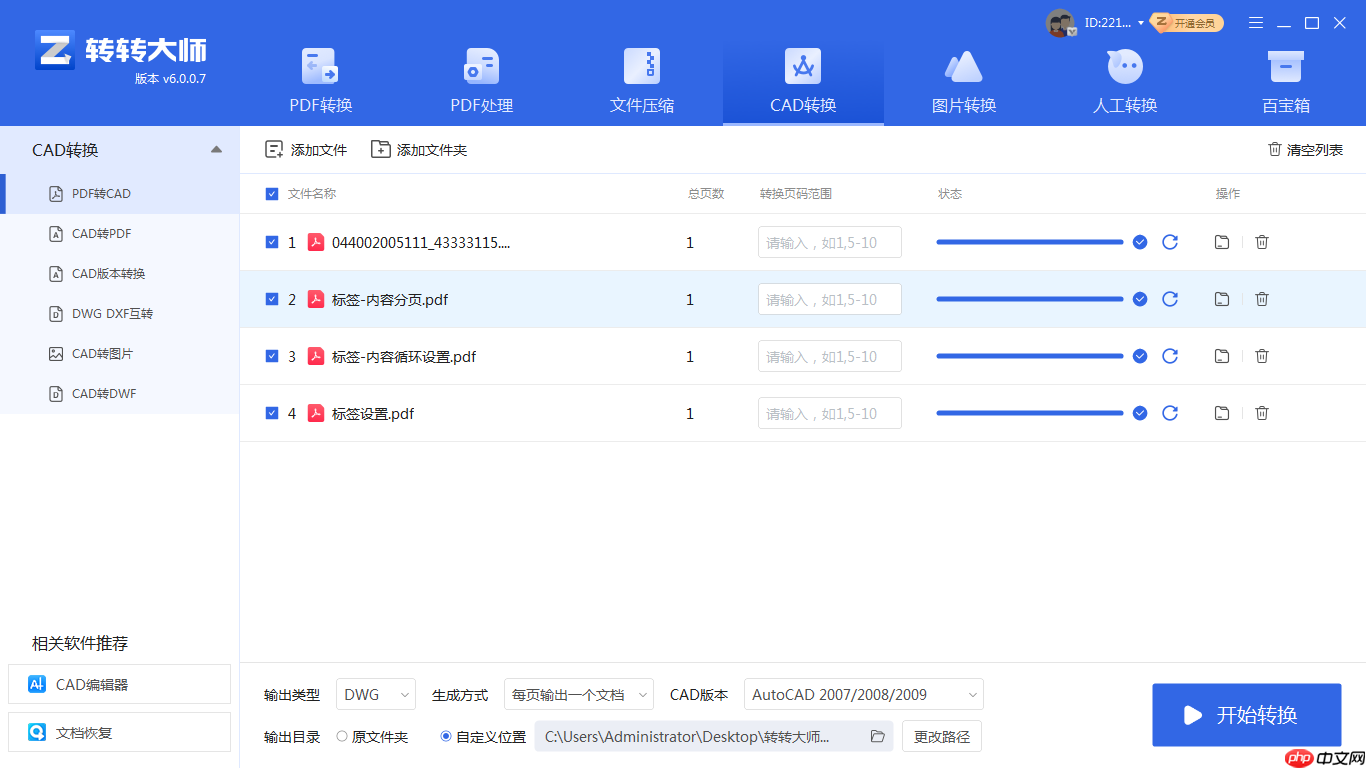
5、预览与转换:在预览窗口中,您可以检查识别是否准确,并返回调整参数,直到满意为止。
6、保存文件: 确认无误后,点击“Save As”或“Export”,选择输出格式为DWG或DXF,并保存文件。注意点
“垃圾进,垃圾出”: 再好的软件也无法完美转换一个低质量的源文件。转换前,尽量获取最高质量的PDF。参数调优是关键: 不要期望使用默认设置就能得到完美结果。花时间针对不同类型的图纸(如机械图、建筑平面图、电气原理图)摸索和保存几套自定义参数配置文件,将极大提升后续工作的效率和效果。试用版先行: 大部分专业软件提供功能受限的试用版。在购买前,务必用您的典型图纸进行测试,确保其转换效果符合您的预期和预算。总结与对比
最终建议
如果你是普通用户,偶尔转换一次简单图纸: 可以尝试在线工具或AutoCAD的PDFIMPORT命令。如果你是学生或爱好者: 优先使用AutoCAD原生功能,并学习如何清理和修复转换后的图形。如果你是工程师、设计师或相关从业者,需要频繁、高质量地完成转换工作: 投资一款专业的转换软件(如PHP中文网PDF转换器) 是绝对值得的。它所节省的时间成本和带来的精度提升,将远远超过其购买成本。




