webstorm是一款集成了丰富功能且使用简便的开发环境,广泛适用于前端与后端项目的代码编写。在进行前端开发时,开发者可以在编辑器中完成代码编写后,通过侧边栏的快捷按钮直接预览页面运行效果。为了实现这一实时预览功能,必须正确配置浏览器。下文将逐步讲解如何在webstorm中设置浏览器,帮助开发者高效完成调试工作,快速查看网页实际表现。
1、 首先,在计算机上下载并安装WebStorm开发工具,本文以2018.2.4 X64版本为例进行演示,其他版本的操作流程也基本一致,安装过程只需按照提示一步步进行即可。

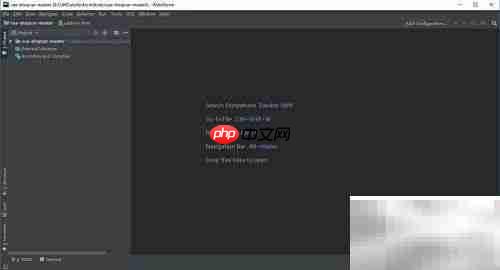
2、 安装完成后启动WebStorm,主界面会呈现如下所示的布局结构。
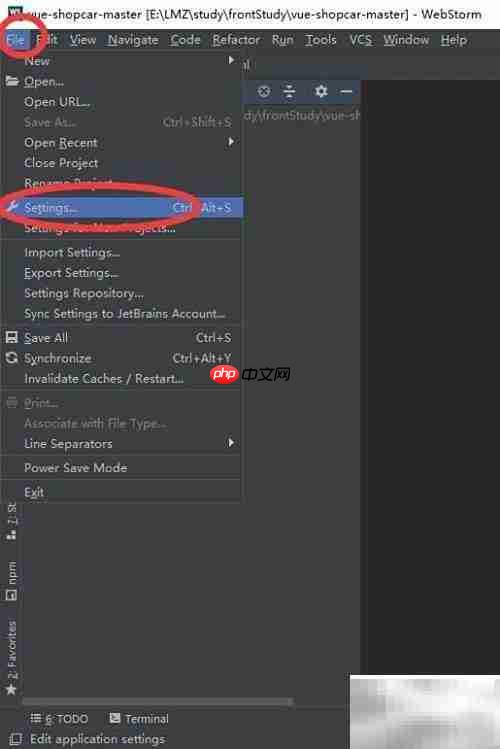
3、 点击左上角菜单栏中的选项,依次选择和,进入设置界面,操作方式如图所示。
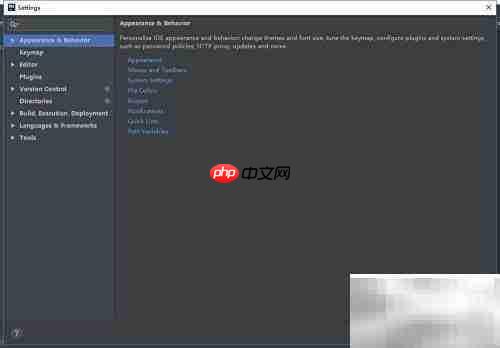
4、 设置窗口打开后,按照图示步骤进行操作,便可顺利完成浏览器相关配置。

LANUX V1.0 蓝脑商务网站系统 适用于网店、公司宣传自己的品牌和产品。 系统在代码、页面方面设计简约,浏览和后台管理操作效率高。 此版本带可见即可得的html编辑器, 方便直观添加和编辑要发布的内容。 安装: 1.解压后,更换logo、分类名称、幻灯片的图片及名称和链接、联系我们等等页面。 2.将dbconfig.php里面的数据库配置更改为你的mysql数据库配置 3.将整个文件夹上传至
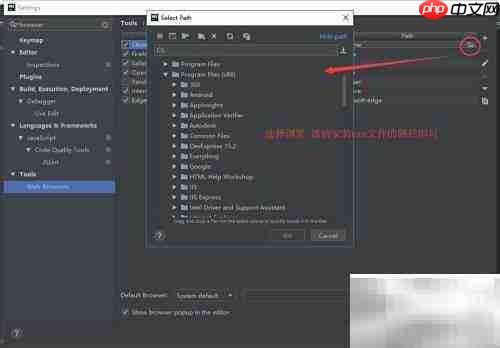
5、 具体该如何设置?可在搜索框中输入“browser”,系统将自动筛选出相关选项。点击该选项后,右侧区域会列出当前可选的浏览器列表,供用户查看和配置。
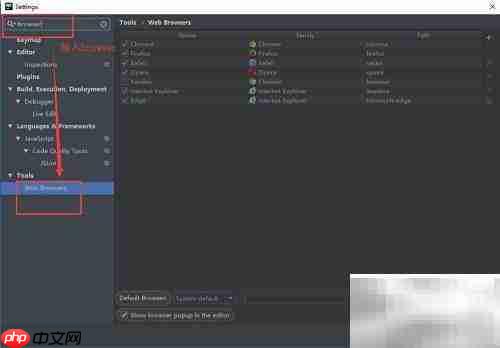
6、 如图所示,界面中显示了多个常见的浏览器图标,点击任意一个浏览器条目,即可为其设置安装路径,具体操作请参考图示说明。
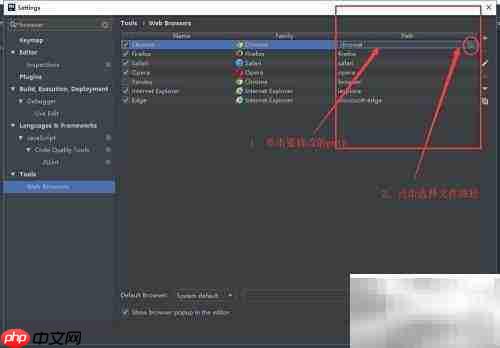
7、 选择对应浏览器的.exe可执行文件所在目录作为安装路径,确认无误后保存设置,即表示浏览器已成功配置完成。