


在visual studio code中实现并排编辑的方法非常简单:只需右键点击文件标签,选择“在编辑器组中打开”,或直接将文件拖动到编辑器的左侧或右侧区域,即可实现文件的并排显示,便于同时查看和编辑多个文档。
1、 首先,启动 Visual Studio Code 并进入主界面。
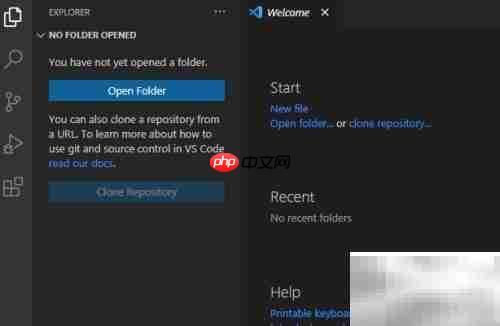
2、 在界面左下角找到并点击设置图标。
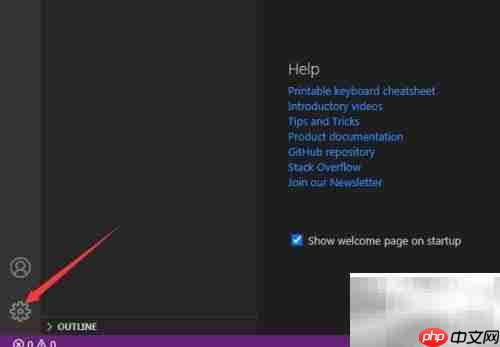
3、 点击后会弹出一个菜单列表,从中选择“Settings”选项进入配置页面。
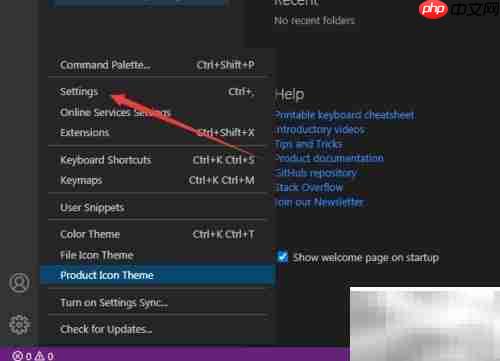
4、 进入设置界面后,在左侧菜单中选择“差异编辑器”(Diff Editor)选项。
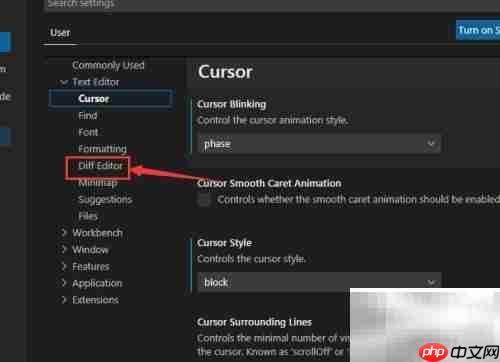
5、 在差异编辑器设置页面中,勾选“并排显示”功能,这样可以方便地对比两个版本的内容。

网络工作室整站 for Dedecms5.7 SP1
下载
基于DEDECMS5.7 SP1制作的漂亮网络工作室整站源码,生成HTML文件。利于收录。整站采用黑色配色,彰显大气。目前仅添加新闻,案例栏目。其他类别请自行在后台添加,并修改首页模板的调用。 安装方法:1.访问:域名/install 按照提示进行安装.2.完成后登陆网站后台---还原数据库3.系统设置---修改网址和网站名称.4.生成整站,后台信息:dede后台用户名:admin后台密码:www
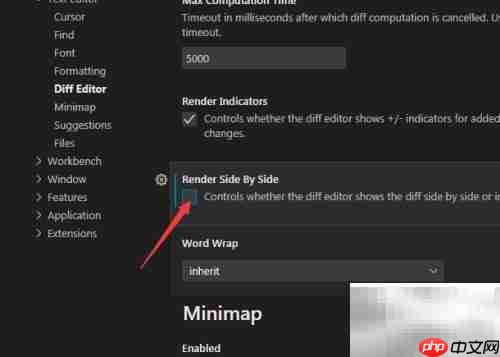
6、 启用“并排渲染”选项后,系统将自动保存该设置,无需手动确认。
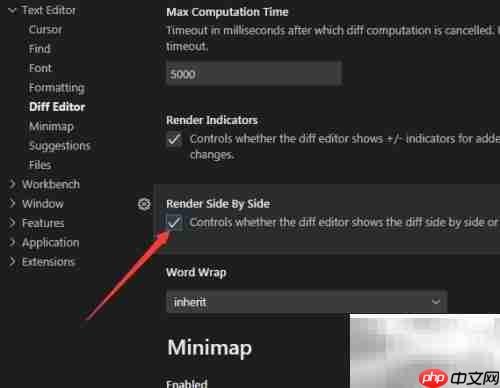
7、 再次点击左下角的设置图标,可快速返回设置菜单进行其他调整。
8、 选择“Settings”以进入完整的配置界面。
9、 在左侧列表中点击“Diff Editor”相关选项,进入具体设置项。
10、 勾选“Render Side by Side”,启用并排视图模式,以便同时浏览两侧内容。




