当文件夹中包含大量文件时,手动逐个查找目标文件效率极低,耗费大量时间和精力。为了提升工作效率,快速定位所需信息,可以借助高效的搜索工具来实现批量文件的迅速检索。本文将介绍如何使用sakura.exe完成多文件内容搜索,帮助用户高效获取关键数据,显著提高文件处理速度。
1、 首先启动sakura.exe文本编辑器。如需了解该编辑器的获取方式及安装流程,可参考相关文档中的“sakura.exe下载与安装”部分。
2、 sakura.exe是一款功能实用且易于操作的文本编辑工具,属于常用计算机软件范畴,适用于编写、查看和编辑各类文本文件,界面简洁,功能明确,满足日常办公和开发中的文本处理需求。
3、 获取并安装sakura.exe的具体步骤如下:

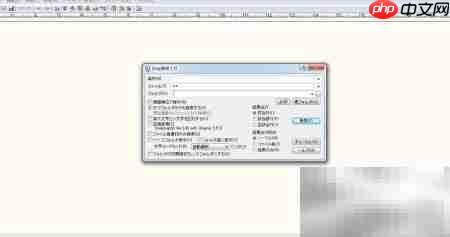
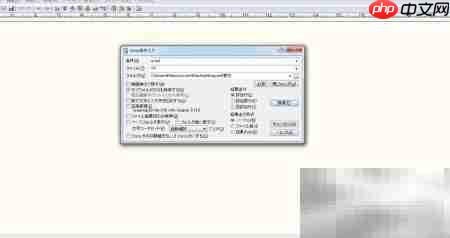
4、 按下快捷键Ctrl + G,系统将弹出Grep条件设置对话框。
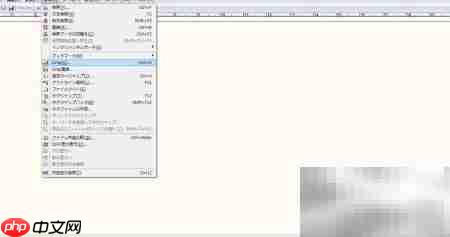
5、 或者通过菜单栏选择【检索】→【Grep】,同样可打开Grep搜索条件窗口。
6、 单选框①用于设定是否包含子目录进行递归搜索。
7、 可设置搜索过程中是否区分字母大小写,以精确匹配关键词。
8、 支持将当前所在文件夹作为默认搜索范围。

系统特点: 商品多级分类检索、搜索,支持同一商品多重分类,自由设置显示式样 自由设置会员类型,自由设置权限项目,自由分配每种会员类型和每个会员的权限 灵活的商品定价,最多12级价格自由分配给各种会员类型或会员,也可针对单会员单商品特殊定价 强大的会员管理、帐户管理、订单管理功能和一系列帐务查询统计功能 灵活的会员积分系统,自由设置每个积分事件的积分计算方法 灵活的网站内容发布、管理系统,每个栏目可
9、 在文件类型输入框中输入 *.*,表示对所有格式的文件进行搜索。
10、 明确指定需要搜索的目标文件夹路径。
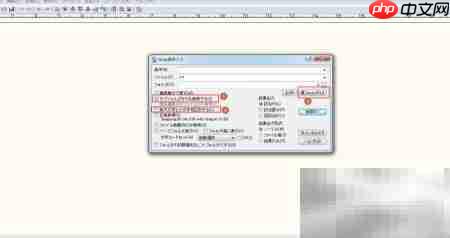
11、 在搜索条件框中输入目标关键词,例如“grep”。
12、 在文件过滤框中填写要查找的文件类型,如 *.* 表示全部文件。
13、 在フォルダ(文件夹)输入框中填入具体的搜索路径,确认无误后点击【检索】按钮开始执行搜索任务。
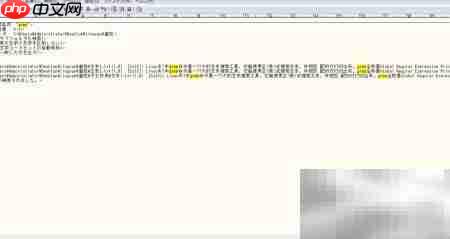
14、 搜索完成后,结果会直接显示在编辑器窗口中,用户只需双击某条结果即可快速打开对应文件进行查看或编辑。