



目前没有iPhone 17,但运行iOS 17及以上系统的iPhone均可设置相机水印:在「设置-相机-水印」中开启并选择时间、地点、设备型号等信息,支持自定义文字;已拍照可手动编辑加水印,使用「标记」工具添加文本;还可通过「快捷指令」创建自动化流程,实现批量处理与个性化水印。
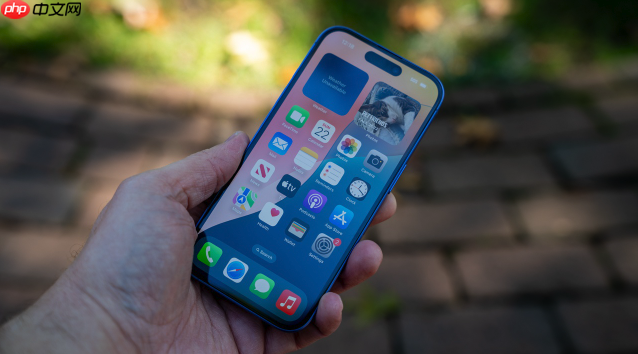
目前没有名为“iPhone 17”的机型,你可能是指运行iOS 17或更新系统的苹果手机。只要系统版本达到iOS 17,无论使用的是哪款iPhone,都可以通过系统自带功能设置相机水印。
直接在相机设置中开启水印(iOS 17及以上)
这是最简单的方法,拍照后水印会自动叠加,无需后期处理:
- 打开手机「设置」App,向下滑动找到并点击「相机」。- 进入后选择「水印」选项,开启「相机水印」开关。
- 勾选你想显示的信息:时间、地点(需开启定位权限)、设备型号(如 iPhone 15 Pro)。
- 可添加自定义文字,比如姓名或版权声明,并调整字体颜色和大小。
- 返回相机应用拍摄照片,水印会出现在右下角等指定位置,保存即生效。
给已拍照片手动加水印
如果想为已经拍好的照片添加水印,或者需要更灵活的排版,可以使用系统自带的照片编辑功能:

- 滑动底部工具栏,找到「标记」工具(画笔图标)。
- 点击右下角「+」号,选择「文本」输入内容,比如日期、地点或签名。
- 调整文字颜色、大小和位置,完成后点「完成」保存。
用快捷指令实现自动化加水印
适合希望批量处理或自定义格式的用户,可通过「快捷指令」App创建自动化流程:
- 创建新快捷指令,添加「获取最新照片」操作。- 使用「标记图像」功能,插入文本并设置格式,例如动态获取拍摄时间。
- 可加入地理位置信息,将水印内容设为变量。
- 保存后可添加到分享菜单,以后选中照片就能一键加水印。
基本上就这些方法,系统级水印最方便,手动标记最灵活,快捷指令则适合进阶需求。




