



iPhone 17 Pro Max无“私密照片库”功能,但可通过“隐藏”相簿与“备忘录”加密保护隐私。先用“隐藏”相簿并关闭显示开关实现初步隐藏;再用“备忘录”添加照片后锁定,设置密码及面容ID加密,确保高安全性;最后可设“屏幕使用时间”限额限制“照片”App访问,全面防范他人查看。
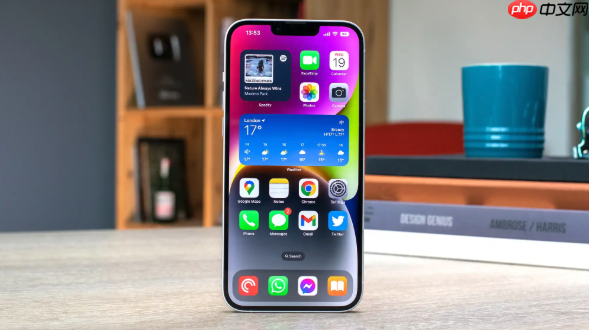
iPhone 17 Pro Max 并没有一个叫做“私密照片库”的独立功能,但你可以通过系统自带的几种方法来安全地隐藏和保护你的私人照片。最实用且安全的方式是结合使用“隐藏”相簿和“备忘录”加密功能。
用“已隐藏”相簿简单隐藏
这个方法适合快速把不想被轻易看到的照片移出主相册。
- 打开“照片”App,长按一张或多张想隐藏的照片或视频,点击出现的“隐藏”选项。
- 这些内容会被移动到名为“已隐藏”的相簿里。
- 关键一步:进入手机“设置” > “照片”,关闭“‘已隐藏’相簿”这个开关。这样,“已隐藏”相簿就不会再出现在你的相册列表中,别人就很难发现这些照片了。
需要注意的是,这种方法只是隐藏,并没有加密。如果你的设备被他人操作,还是有可能通过开启这个开关来查看内容。
用“备忘录”创建加密保险箱(推荐)
这是目前最安全的官方方案,能真正给照片加上密码锁,支持面容ID或触控ID解锁。

- 打开“备忘录”App,新建一个备忘录。
- 点击编辑区域下方的“相机”图标,选择“照片图库”,然后选取你想保护的照片或视频添加进去。
- 点击备忘录右上角的“更多”按钮(三个点),选择“锁定”。
- 系统会提示你设置一个密码,并建议启用面容ID或触控ID以便日后快速解锁。
- 锁定后,该备忘录会显示一个锁头图标,里面的照片在不解锁的情况下是模糊不可见的。
为了更彻底地保护隐私,强烈建议你在将照片存入加密备忘录后,回到“照片”App中删除原始文件,防止它们留在未加密的图库里。
限制整个“照片”App的访问
如果你想完全阻止他人访问你的相册,可以设置使用时间限额来间接“上锁”。
- 进入“设置” > “屏幕使用时间”,先设置一个屏幕使用时间密码。
- 然后选择“App 限额” > “添加限额”,搜索并选中“照片”App。
- 将每日可用时间设置为很短的一分钟,保存后,一旦有人打开相册超过一分钟,App就会被锁定,需要输入你设定的屏幕使用时间密码才能再次使用。
这相当于给整个相册加了一道访问关卡,虽然不是专门针对某几张照片,但能有效防止他人随意翻看。
基本上就这些方法,根据你的安全需求选择合适的方案就行。




