



通过iCloud或电脑进行整机备份是iPhone 15 Pro Max保存App数据的核心方法。首先推荐iCloud备份,进入“设置”→“Apple ID”→“iCloud”→“iCloud云备份”,开启并点击“立即备份”,需确保设备连接Wi-Fi、电源且锁定屏幕;此方式便捷但受限于5GB免费空间,大容量需购买额外存储。其次可使用电脑备份:将手机连接至Mac或PC,通过访达或iTunes选择“加密本地备份”,设置密码后执行,能完整保留健康数据、Wi-Fi密码等敏感信息,安全性高、无空间限制,适合数据量大的用户。两种方式均能完整保留App数据与设置,iCloud适合追求便利者,电脑备份则更安全全面。
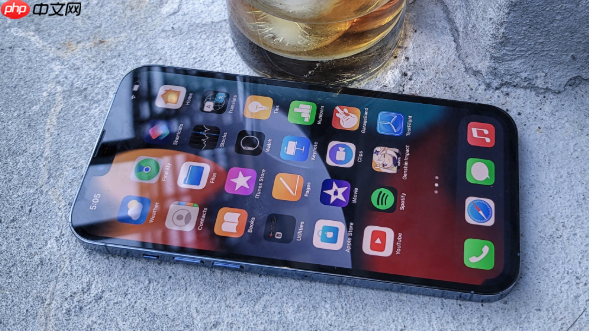
iPhone 15 Pro Max 备份 App 数据,核心方法是通过 iCloud 或电脑进行整机备份。单独备份某个 App 的数据比较困难,系统不会直接提供这个选项,但完整的设备备份能包含所有 App 的设置和信息。
使用iCloud备份App数据
这是最方便的方法,不需要连接电脑,只要在 Wi-Fi 环境下就能自动完成。
- 进入“设置”应用,点击顶部的 Apple ID 头像。
- 选择“iCloud”,然后向下找到并进入“iCloud 云备份”。
- 打开“iCloud 云备份”的开关。
- 确保手机处于锁定状态、连接电源,并且接入 Wi-Fi 网络,它会自动开始备份。你也可以手动点击“立即备份”来马上执行。
iCloud 备份会保存你的 App 数据、主屏幕布局、账户设置等。注意免费空间只有 5GB,如果应用多或数据大,可能需要购买额外的存储空间。

Sencha touch 开发指南 中文WORD版
下载
本文档主要讲述的是Sencha touch 开发指南;主要介绍如何使用Sencha Touch为手持设备进行应用开发,主要是针对iPhone这样的高端手机,我们会通过一个详细的例子来介绍整个开发的流程。 Sencha Touch是专门为移动设备开发应用的Javascrt框架。通过Sencha Touch你可以创建非常像native app的web app,用户界面组件和数据管理全部基于HTML5和CSS3的web标准,全面兼容Android和Apple iOS。希望本文档会给有需要的朋友带来帮助;感兴趣的
使用电脑备份(加密本地备份)
用 Mac 或 PC 进行备份,能保存更完整的信息,特别是健康数据和 Wi-Fi 密码等敏感内容,前提是必须勾选加密选项。
- 将 iPhone 15 Pro Max 通过数据线连接到电脑,并打开“访达”(Mac)或 iTunes(Windows PC)。
- 在电脑上选择你的设备。
- 在“备份”区域,选择“加密本地备份”,然后设置一个密码并牢记。这一步很关键,不加密的备份可能不包含部分 App 数据。
- 点击“立即备份”,等待过程完成。
电脑备份的好处是速度快,不受 iCloud 空间限制,适合数据量大的用户。备份文件会存在你的电脑硬盘里,安全性更高。
基本上就这些方法,选 iCloud 图省事,选电脑备份图全面和安全。




